
Улучшить кожу лица на фото
Подберите деликатную коррекцию тона кожи, бликов или текстуры. Сравните портрет с оригиналом перед сохранением.
Перетащите фото сюда или вставьте из буфера
JPG, PNG или WebP до 10 МБ
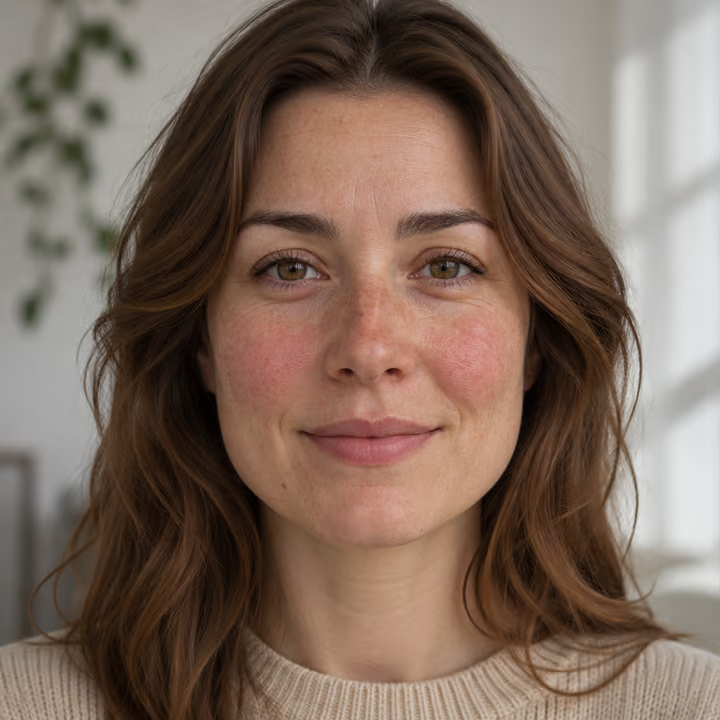
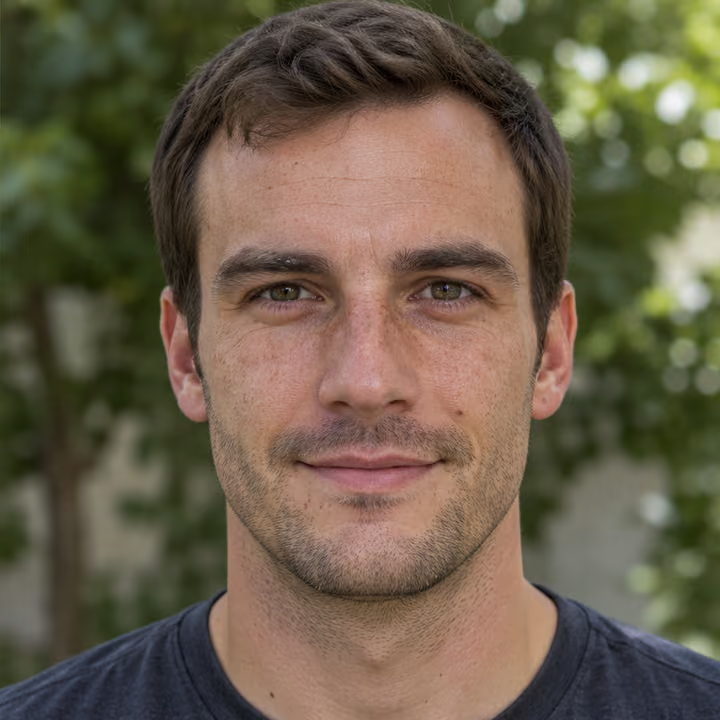
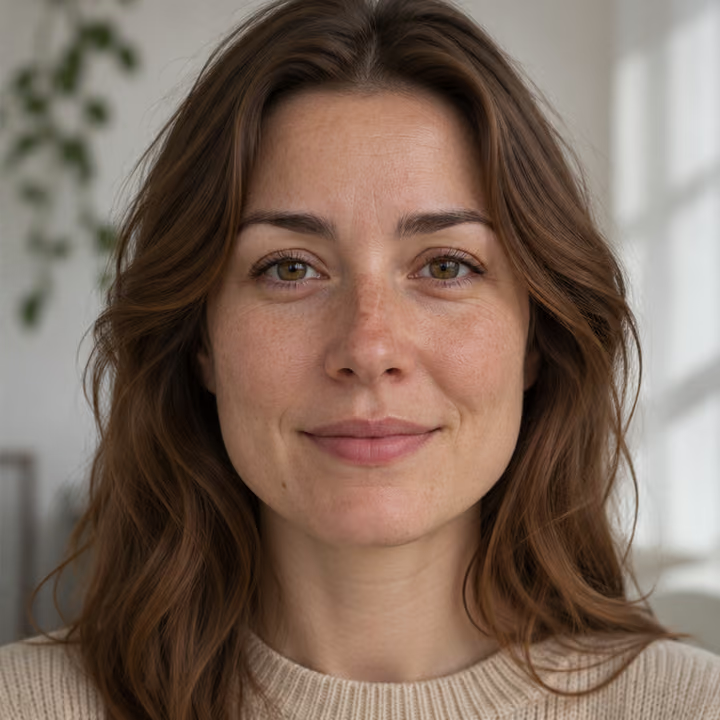
Примеры ретуши кожи до и после
Коррекция тона, блеска и текстуры кожи на трёх портретах.
Как пользоваться инструментом
1Добавьте портрет
Подойдёт снимок с различимой текстурой кожи.
2Выберите коррекцию
Выберите, что изменить: тон, блеск или текстуру. Затем войдите и запустите ретушь.
3Сравните и скачайте
Проверьте текстуру и оттенок кожи, затем скачайте фото.
Для каких задач подойдёт
Мягкое выравнивание тона
Подходит для портрета, на котором заметны небольшие перепады тона.
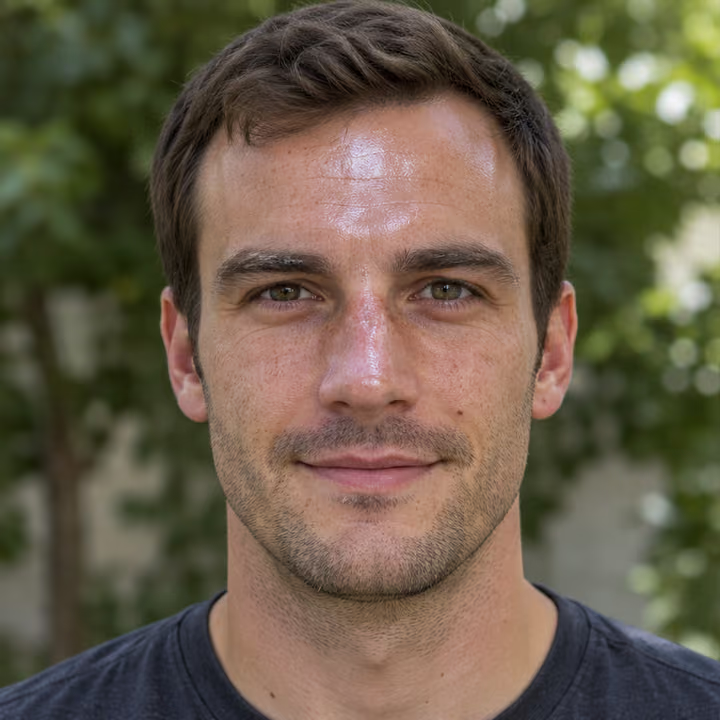
Блеск от яркого света
Проверьте, что после коррекции сохранился объём лица.
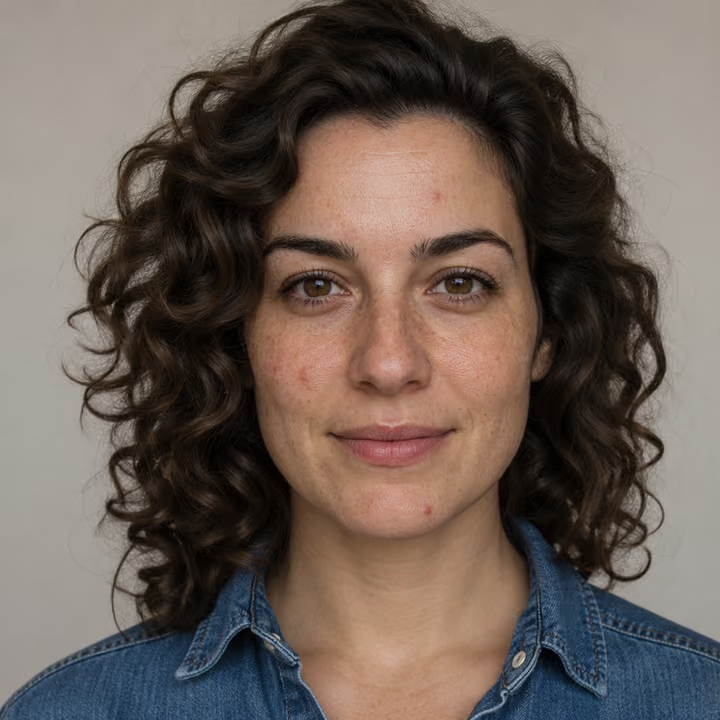
Деликатная ретушь
Выбирайте резкий исходник, чтобы сохранить детали.
Почему удобно в Onephoto
Предпросмотр исходника
Проверьте выбранные фотографии перед следующим шагом.
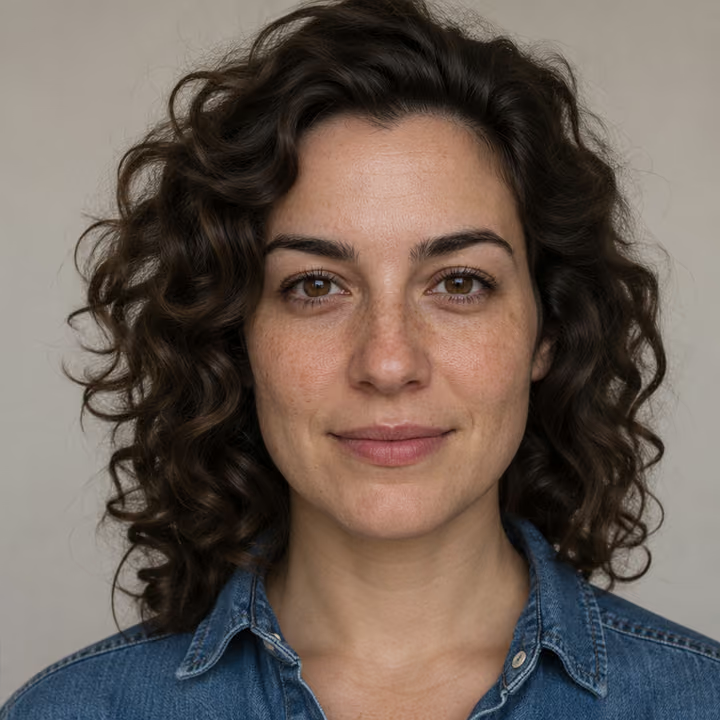
Готовые варианты
Выровнять тон, Убрать блеск, Смягчить текстуру.
Цена перед запуском
Стоимость видна до запуска. Выбор настройки не списывает монеты.
Проверка перед сохранением
Посмотрите на границы и важные детали в готовом изображении.
Как подготовить хорошее фото
Без сильного фильтра
Начинайте с фото без сглаживания кожи.
Избегайте пересвета
В белом пятне исходные детали могут быть уже потеряны.
Проверьте естественный тон
Выберите фото с нейтральным балансом белого.
Проверьте готовое изображение
Сравните с исходником и посмотрите на важные детали крупным планом.
Текстура
Убедитесь, что поры и характерные отметины остались видимыми.
Оттенок
Сравните тон лица с шеей и исходником.
Черты
Проверьте, что лицо осталось узнаваемым.
Вопросы и ответы
Как улучшить кожу лица на фотографии?
Добавьте портрет, выберите задачу — выровнять тон, убрать блеск или смягчить текстуру — и запустите обработку после входа. Нейросеть отредактирует снимок по выбранной настройке. Перед скачиванием сравните кожу, черты лица и цвет шеи с оригиналом.
Чем отличаются настройки ретуши?
Выравнивание тона направлено на неоднородный цвет кожи, удаление блеска — на яркие блики, а смягчение текстуры — на видимые неровности. Выбирайте настройку под основную проблему снимка. Это не ручной редактор с кистью: точную область и силу воздействия задать нельзя.
Можно ли убрать жирный блеск на лице?
Да, для этого предусмотрен вариант «Убрать блеск». Он просит модель смягчить выраженные блики и сохранить естественный объём. Если участок сильно пересвечен и деталей уже нет, нейросеть будет достраивать их предположительно, поэтому проверяйте лоб, нос и щёки.
Сохранятся ли веснушки, родинки и естественная текстура?
Инструкция просит сохранить характерные особенности и избежать чрезмерного сглаживания. Однако ИИ может изменить мелкие детали, поэтому гарантировать сохранение каждой отметины нельзя. Сравните результат в полном размере и не используйте вариант, который заметно меняет вашу внешность.
Будет ли лицо выглядеть моложе или изменится его форма?
Инструмент предназначен для ретуши видимой кожи, а не для изменения возраста, формы носа или пропорций лица. Такие изменения не являются целью обработки. Если они появились, лучше выбрать другой исходник или отказаться от результата.
Можно ли обработать групповую фотографию?
Для более предсказуемой ретуши лучше использовать портрет одного человека с достаточно крупным лицом. На групповом снимке мелкие лица и разный свет усложняют обработку. Здесь нет ручного выбора участника, которого нужно отретушировать.
Какой портрет лучше подойдёт для ретуши?
Выберите резкое фото с естественным цветом кожи и умеренным освещением. Сильные фильтры, цветная подсветка и глубокие тени мешают отличить особенности кожи от света. Если лицо занимает совсем небольшую часть кадра, лучше найти более крупный исходник.
Можно ли убрать все неровности полностью?
Обработка может смягчить видимые недостатки, но не гарантирует полного удаления каждого элемента. Слишком сильное сглаживание также делает лицо неестественным. Оценивайте результат по сохранению текстуры и сходства, а не только по отсутствию любых неровностей.
Какие файлы подходят?
Одно фото. JPG, PNG или WebP, до 10 МБ на файл. Выбирайте чёткий оригинал: скриншот или многократно пересохранённая копия могут потерять детали. Если фото сохранено в HEIC, сначала преобразуйте его в JPG или PNG.
Сколько стоит обработка?
Один запуск стоит 2 монеты. Просмотр примеров, выбор фотографии и подготовка настроек не оплачиваются. Если нужен ещё один вариант, повторная обработка расходует монеты отдельно; проверьте стоимость на основной кнопке перед запуском.
Нужно ли входить в аккаунт?
Для генерации нужны вход в аккаунт и достаточный баланс монет. Выбрать файл для локального предпросмотра и подготовить настройки можно заранее. Просмотр страницы или смена варианта сами по себе не запускают платную обработку.
Когда фото отправляется на сервер?
При выборе файла сначала появляется локальное превью. После входа и нажатия основной кнопки изображение отправляется на сервер для обработки; оригинал на вашем устройстве не перезаписывается. Условия работы с данными приведены в политике конфиденциальности Onephoto.
Что делать, если файл не открывается?
Проверьте, что файл действительно имеет формат JPG, PNG или WebP и не превышает 10 МБ. HEIC нужно конвертировать, а не просто переименовать расширение. Если поддерживаемое фото не открывается, сохраните новую копию и выберите её повторно.
Другие инструменты для ваших фото
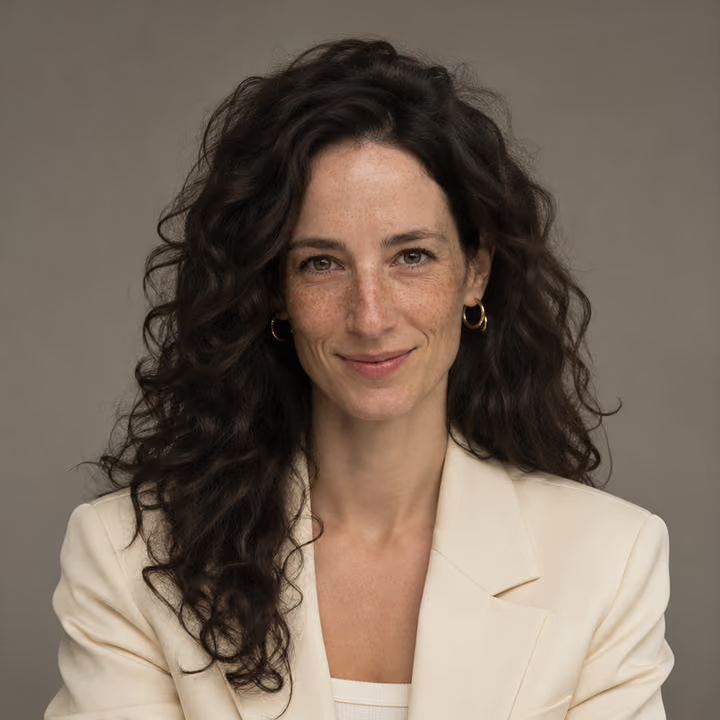
Заменить лицо на фото
Крупное открытое лицо и мягкий свет упрощают перенос.
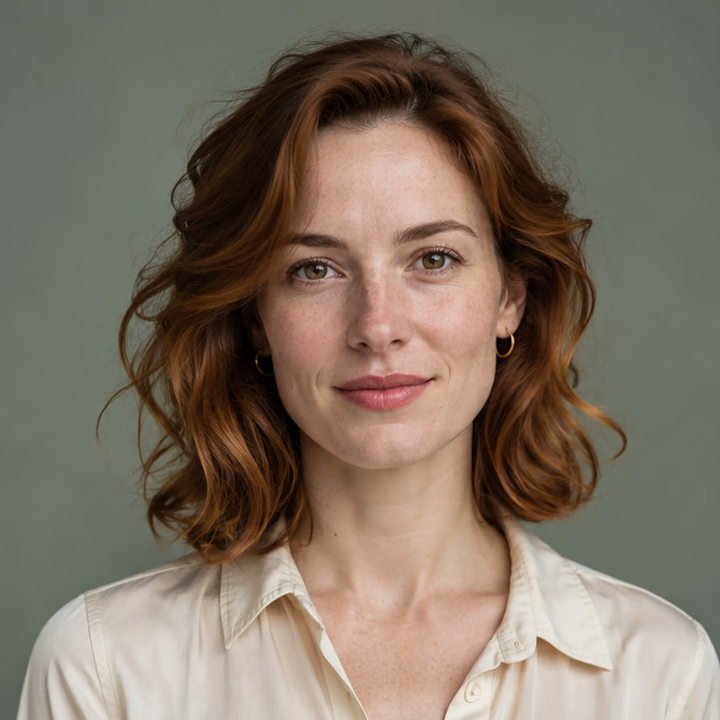
Круглая обрезка фото
Подготовьте композицию так, чтобы лицо целиком попадало в круглое превью.
Размыть фон на фото
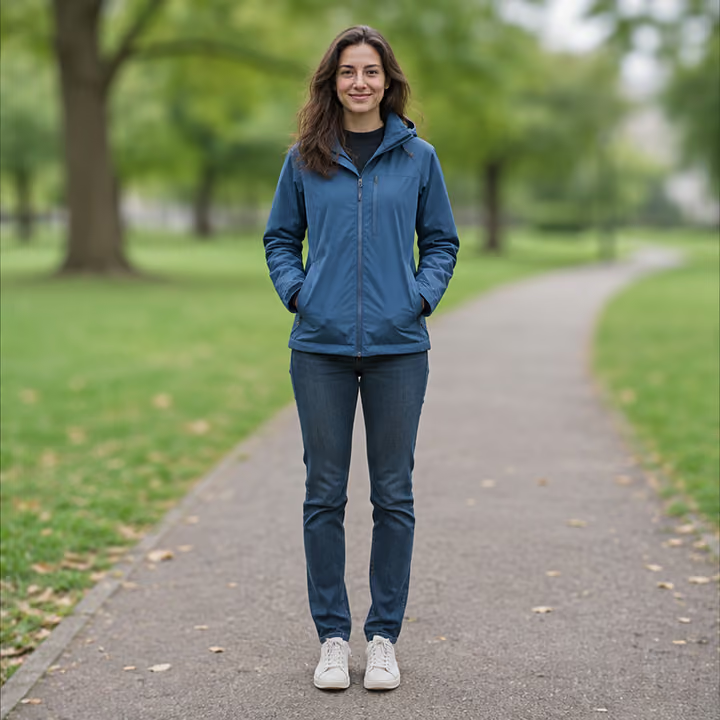
Смягчите ветки, прохожих и детали интерьера за человеком, чтобы они меньше отвлекали от лица. После обработки проверьте волосы и края одежды.
Создать аватарку
Выберите образ для профиля: естественный, деловой, аниме и другие стили.
Попробуйте со своим фото
Вернитесь к инструменту, добавьте фотографию и выберите нужные настройки.
Вернуться к инструменту