
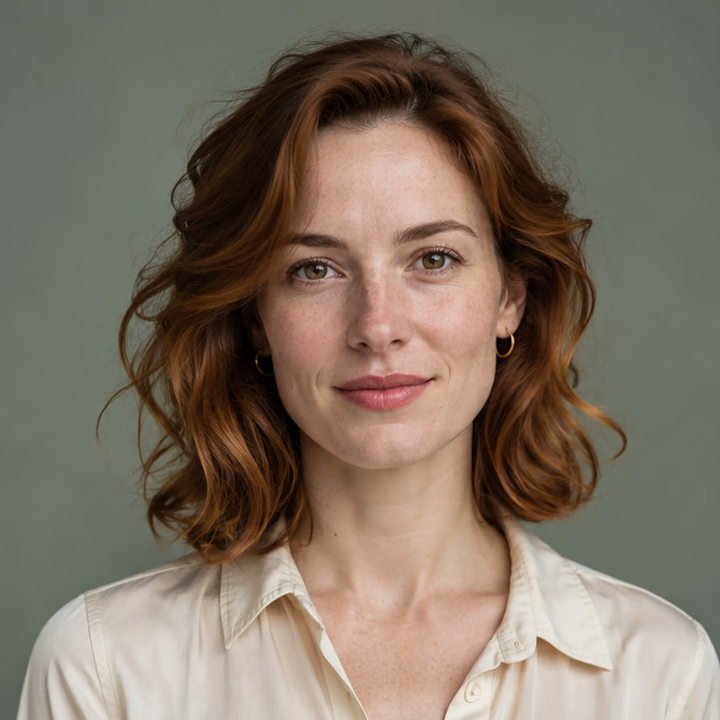
Сделать фото круглым
Обрежьте фотографию по кругу, настройте масштаб и положение. Скачайте PNG с прозрачными углами — бесплатно и без регистрации.
Перетащите фото сюда или вставьте из буфера
JPG, PNG или WebP до 10 МБ
Бесплатно Без регистрации
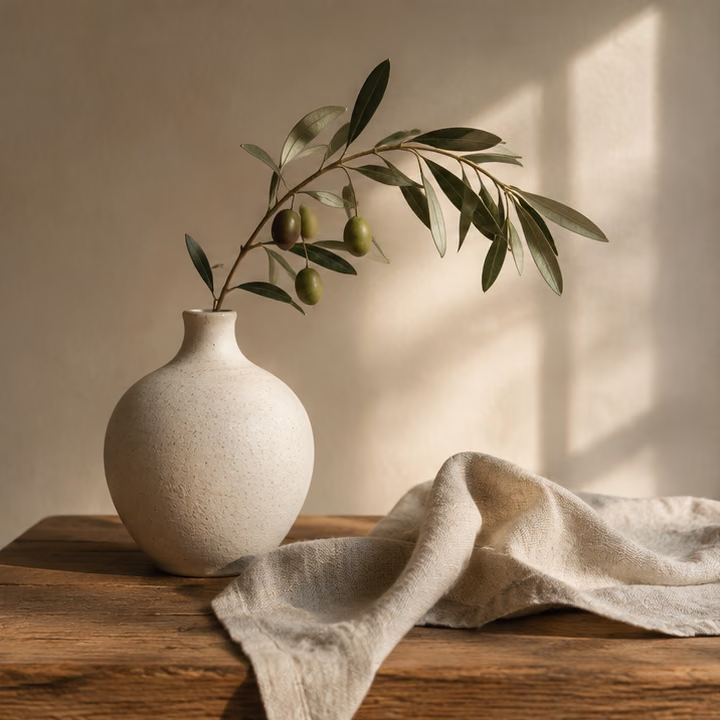
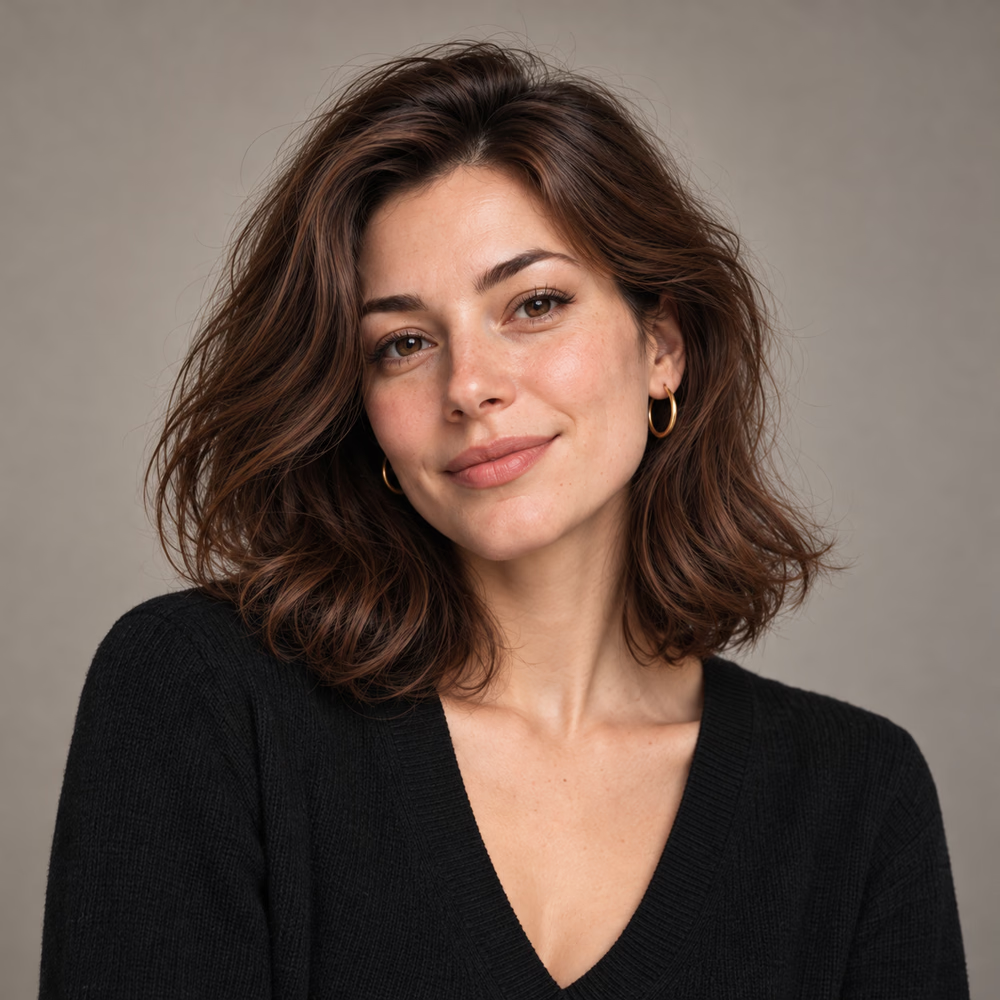
Как выглядит фото после круглой обрезки
Три примера круглой обрезки: портрет, логотип и предмет.
Как пользоваться инструментом
1Добавьте фотографию
Выберите JPG, PNG или WebP. Подойдёт и прямоугольный, и квадратный исходник.
2Поставьте лицо в круг
На компьютере двигайте рамку и тяните за угол. На телефоне двигайте фото под кругом и меняйте масштаб двумя пальцами или ползунком.
3Скачайте PNG
Внутри круга останется фото, а за его пределами будут прозрачные углы.
Для каких задач подойдёт
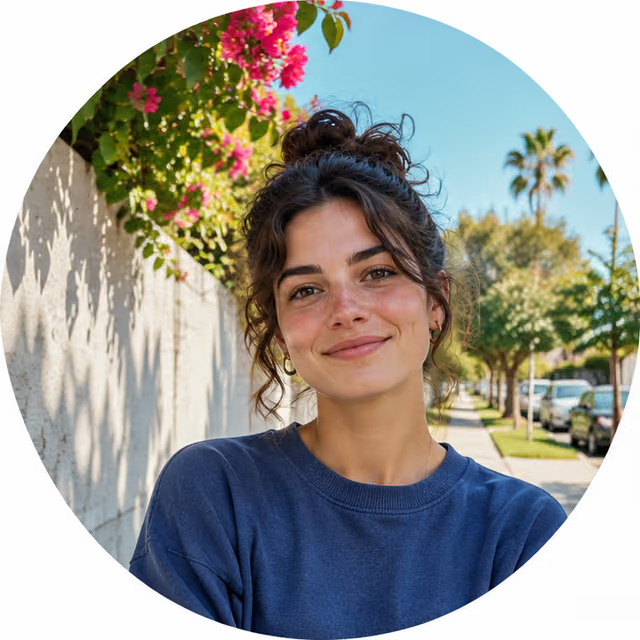
Для соцсетей и чатов
Подготовьте композицию так, чтобы лицо целиком попадало в круглое превью.
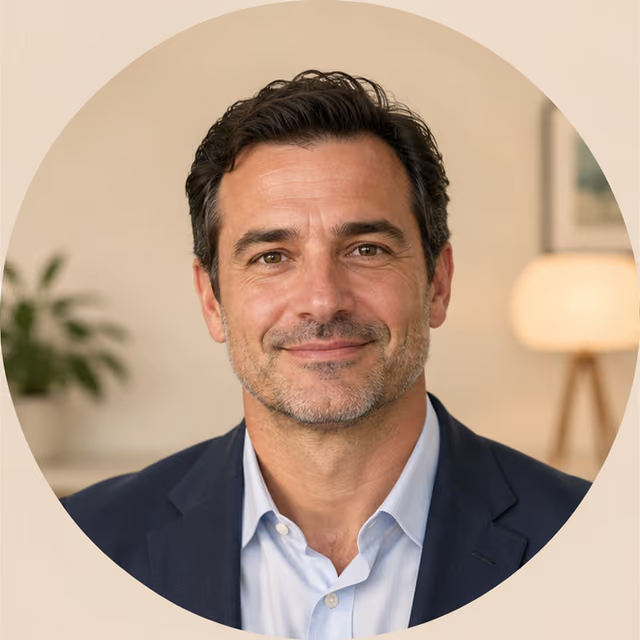
Для презентации и сайта
Размещайте портрет на любом фоне без квадратной подложки.
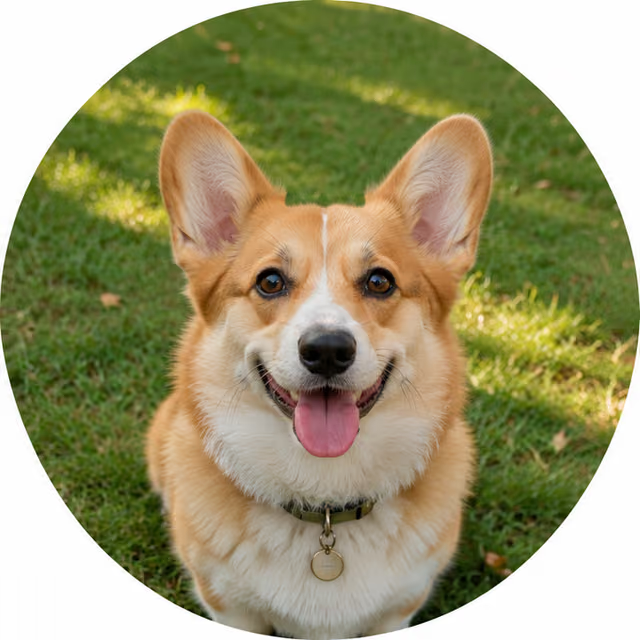
Для значка и подписи
Сделайте круглую фотографию человека, питомца или небольшого предмета.
Почему удобно в Onephoto
Прозрачные углы
Экспорт в PNG сохраняет прозрачность вокруг окружности.
Настоящий предпросмотр
Масштаб и положение задают именно ту область, которая попадёт в файл.
Без входа и монет
Простая обрезка выполняется бесплатно в браузере.
Исходник остаётся прежним
Скачивается новая копия, файл на вашем устройстве не изменяется.
Как подготовить хорошее фото
Место вокруг головы
Не приближайте лицо слишком сильно. Уши, волосы и подбородок должны помещаться в круг.
Достаточный размер
После увеличения области исходных пикселей становится меньше. Маленький снимок не станет резче.
Проверьте фон внутри круга
Обрезка не вырезает фон за человеком. Для этого используйте отдельный инструмент удаления фона.
Проверьте готовое изображение
Сравните с исходником и посмотрите на важные детали крупным планом.
Границы круга
Оцените волосы, уши и плечи. Всё за окружностью будет обрезано.
Прозрачность
Шахматная подложка показывает прозрачные углы, она не записывается в PNG.
Размер результата
Файл не увеличивается сверх выбранной области исходника. Максимальная сторона результата — 2048 пикселей.
Вопросы и ответы
Как сделать фото круглым онлайн?
Добавьте снимок, разместите нужную часть внутри круглой рамки и скачайте PNG. Всё, что находится за пределами круга, станет прозрачным. Можно обрезать портрет, логотип, фотографию питомца или предмета — инструмент не ограничен лицами.
Как двигать и менять размер круглой рамки?
На компьютере перемещайте рамку по изображению и тяните за угловые маркеры, чтобы изменить область обрезки. На телефоне двигайте фотографию внутри круга и меняйте масштаб жестом или ползунком. Перед скачиванием убедитесь, что важные детали полностью помещаются в круг.
Можно ли обрезать прямоугольное фото в круг?
Да, подходят и вертикальные, и горизонтальные фотографии. Круг выделяет участок внутри исходного кадра, поэтому часть изображения по краям будет исключена. Если объект расположен вплотную к краю, уменьшите область или выберите снимок с большим запасом вокруг него.
Почему скачанный файл всё равно квадратный?
Файл изображения имеет прямоугольные границы, но за пределами круглой фотографии пиксели прозрачные. При размещении PNG на цветном фоне будет виден круг без квадратной подложки. Некоторые просмотрщики показывают прозрачность на белом или чёрном фоне — это не обязательно часть снимка.
Будет ли клетчатый фон виден в готовом фото?
Нет, клетчатая подложка в рабочей зоне лишь обозначает прозрачность. В скачанный PNG она не добавляется. Чтобы проверить результат, разместите его поверх цветного фона в редакторе или презентации.
Почему результат сохраняется в PNG, а не JPG?
PNG поддерживает прозрачные области, необходимые для круглой фотографии без фона в углах. JPG не сохраняет прозрачность и заполняет эти области сплошным цветом. Поэтому инструмент предлагает PNG без переключателя форматов.
Сколько стоит круглая обрезка и нужен ли аккаунт?
Инструмент бесплатный: вход, монеты и подписка для обрезки и скачивания не нужны. Можно обработать несколько фотографий по очереди. Перед выбором нового снимка сохраните результат текущей обрезки.
Отправляется ли фото на сервер для обрезки?
Нет, сама обрезка выполняется в браузере на вашем устройстве, без загрузки фотографии на сервер обработки. Оригинал не меняется, создаётся отдельный PNG. Не закрывайте страницу, пока не сохраните нужный результат.
Какие файлы можно обрезать?
Поддерживаются JPG, PNG и WebP до 10 МБ, до 24 миллионов пикселей и до 12 000 пикселей по стороне. HEIC нужно предварительно преобразовать в поддерживаемый формат. Если большой снимок не открывается, уменьшите его разрешение и повторите выбор.
Какого размера будет круглая фотография?
Размер PNG зависит от выбранной области исходника и ограничен 2048 × 2048 пикселями. Небольшой участок не увеличивается искусственно. Если круг получается нечётким, используйте исходник большего разрешения и не приближайте слишком маленькую часть кадра.
Удалится ли фон вокруг человека внутри круга?
Нет, инструмент меняет форму изображения, а не отделяет человека от окружения. Фон внутри круга остаётся вместе с портретом. Если нужен только силуэт человека, сначала используйте удаление фона, затем обрежьте полученное изображение.
Подойдёт ли круглый PNG для сайта или презентации?
Да, его можно разместить в программе или на сайте, которые поддерживают прозрачность PNG. Например, портрет будет выглядеть круглым на цветном слайде. В соцсетях собственное кадрирование может применяться дополнительно, поэтому проверяйте превью профиля.
Как не обрезать волосы, уши или логотип?
Оставляйте небольшой запас между объектом и краем круга, особенно сверху и по бокам. Проверьте не только центр, но и крайние точки изображения. Если важные детали не помещаются одновременно, выберите менее тесно снятый исходник.
Другие инструменты для ваших фото
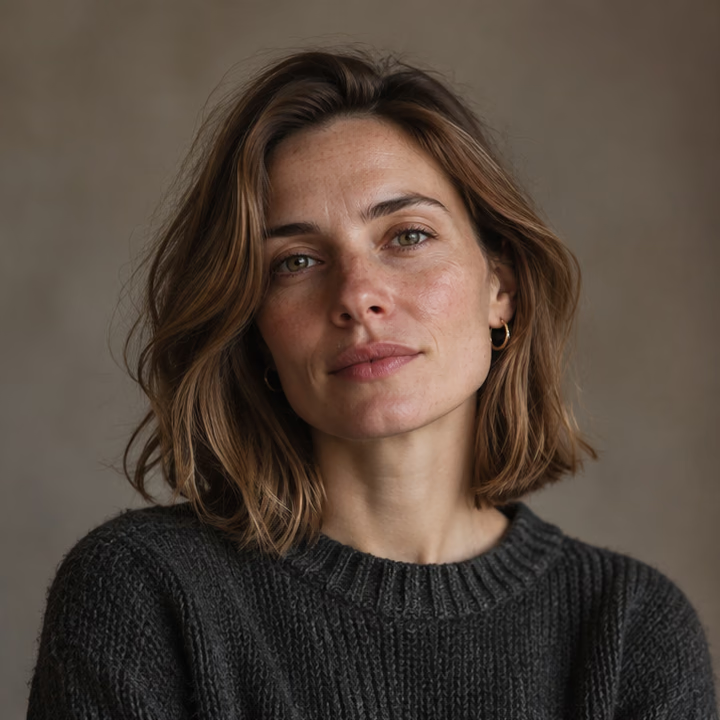
Чёрно-белое фото
Спокойное фото для мессенджера, страницы команды или личного сайта.
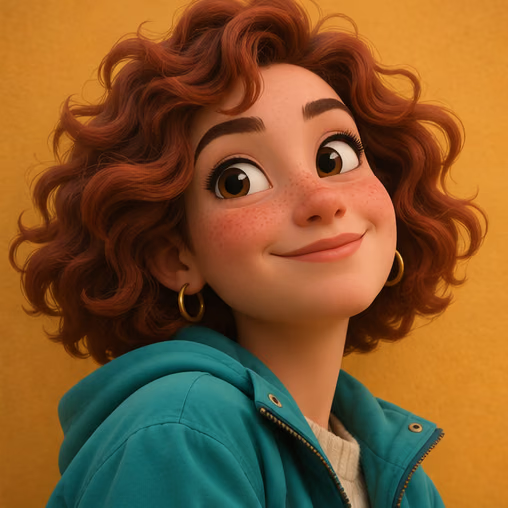
Фото в мультяшном стиле
Личный мультяшный персонаж для мессенджера, сообщества или игрового аккаунта.
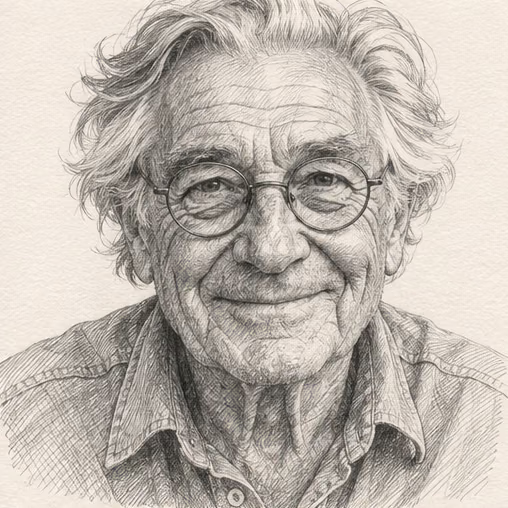
Рисунок из фото
Подготовьте цифровой рисунок по личной фотографии. Перед печатью проверьте размер файла.
Создать аватарку
Выберите образ для профиля: естественный, деловой, аниме и другие стили.
Попробуйте со своим фото
Вернитесь к инструменту, добавьте фотографию и выберите нужные настройки.
Вернуться к инструменту