
Размыть фон на фото
Выделите человека, товар или питомца заметным размытием фона. ИИ отделит главный объект, а фильтр смягчит окружение — лицо, одежда и детали объекта берутся из исходного фото.
Перетащите фото сюда или вставьте из буфера
JPG, PNG или WebP до 10 МБ
Примеры размытия фона на фото
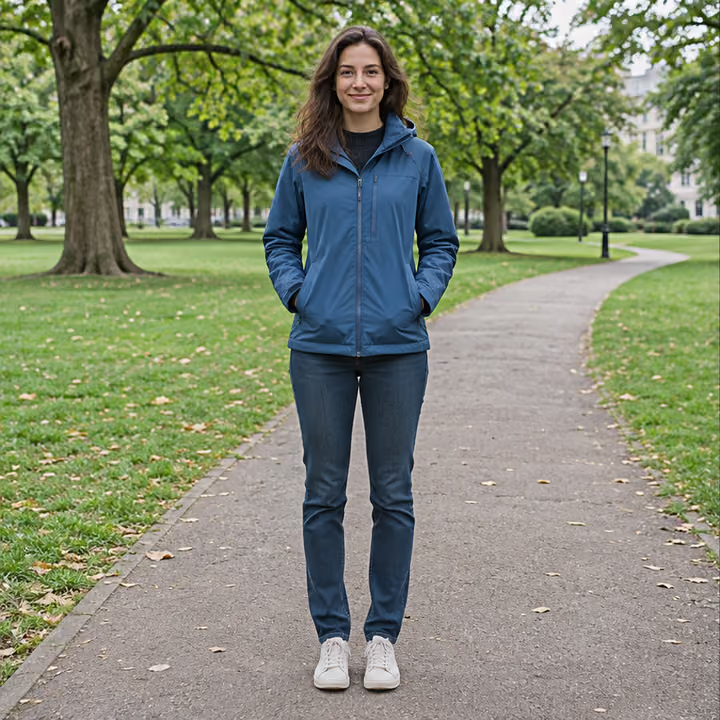
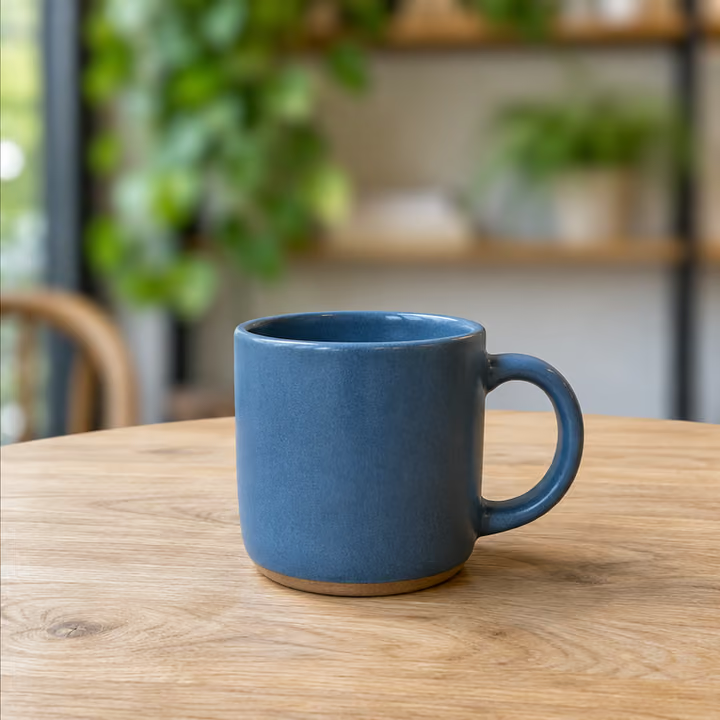
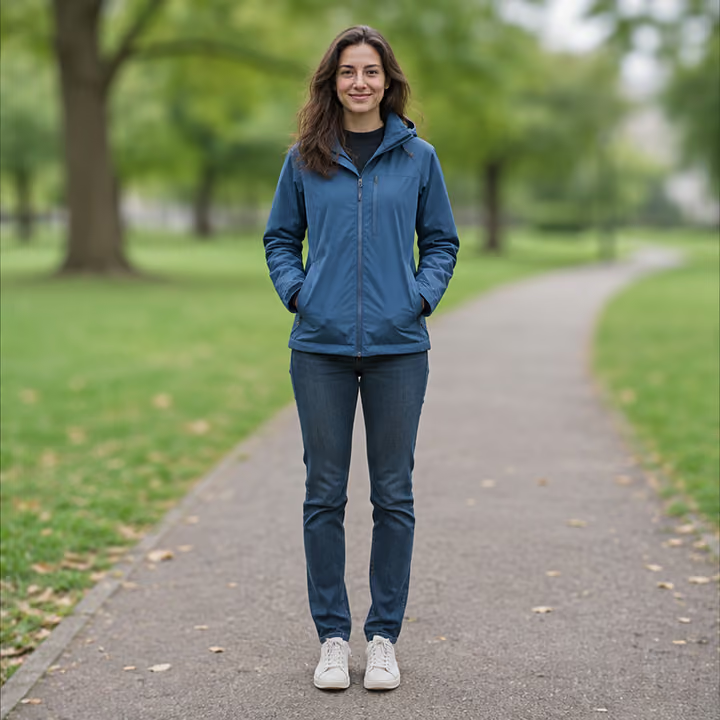
Посмотрите, как размытие заднего плана меняет акцент в кадре: окружение становится мягче, а внимание остаётся на главном объекте.
Как пользоваться инструментом
1Выберите снимок
Загрузите чёткий портрет, фото товара или питомца. Главный объект должен хорошо отличаться от окружения.
2Запустите размытие
Войдите в аккаунт и нажмите «Размыть фон на фото». Стоимость указана на кнопке; выбор файла не запускает обработку.
3Скачайте готовое фото
Сравните результат с исходником: оцените резкость объекта, его контуры и боке. Затем сохраните готовое изображение.
Для каких задач подойдёт
Размытый фон на портрете
Смягчите ветки, прохожих и детали интерьера за человеком, чтобы они меньше отвлекали от лица. После обработки проверьте волосы и края одежды.
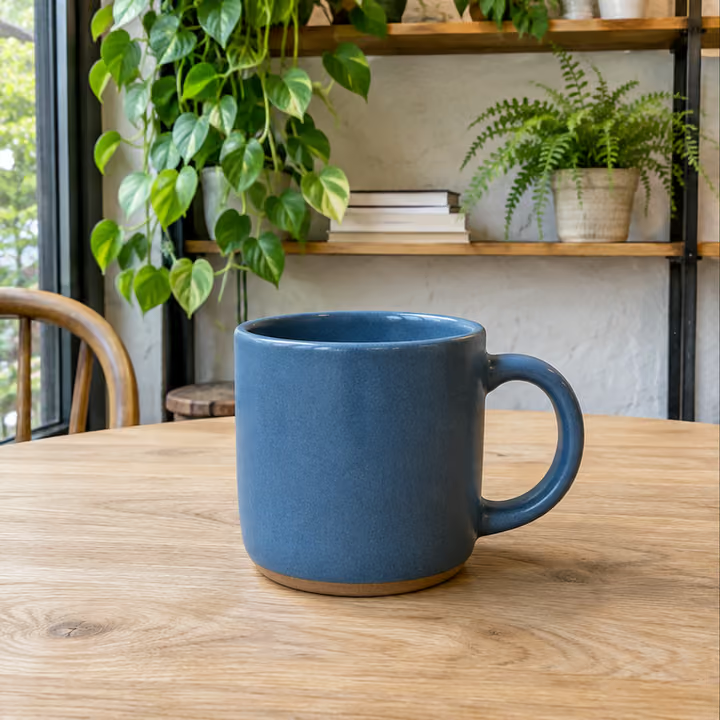
Размытие фона на фото товара
Сделайте полки и другие предметы позади товара менее заметными. В готовом кадре проверьте фактуру, форму, надписи и ручки предмета.
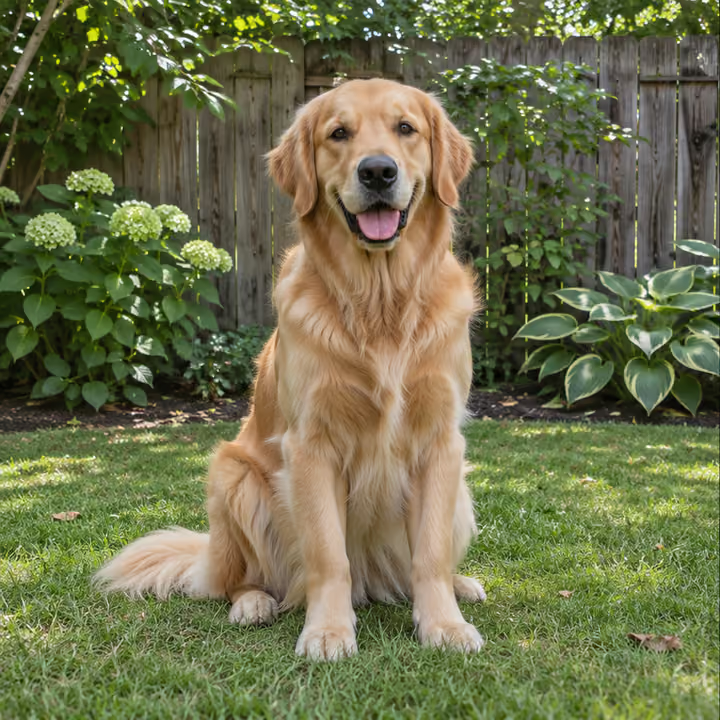
Фото питомца
Размойте забор, траву или домашнюю обстановку позади питомца. Проверьте, что глаза, уши и шерсть по краям не слились с задним планом.
Почему удобно в Onephoto
Предпросмотр исходника
Проверьте выбранные фотографии перед следующим шагом.
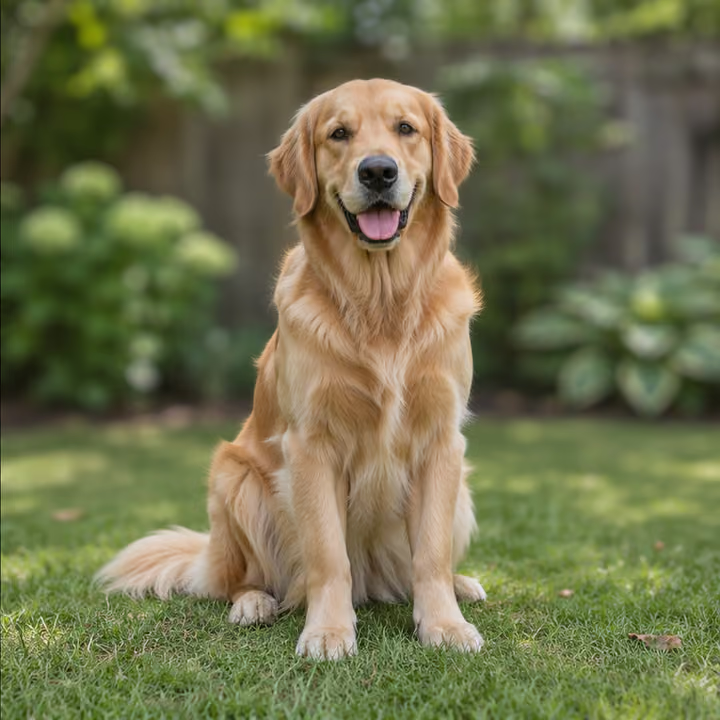
Размытие фона за один запуск
Портрет, Предмет, Питомец.
Цена перед запуском
Стоимость видна до запуска. Выбор настройки не списывает монеты.
Проверка перед сохранением
Посмотрите на границы и важные детали в готовом изображении.
Как подготовить хорошее фото
Чёткий передний план
Выберите оригинал, где лицо или предмет уже в фокусе. Размытие заднего плана не предназначено для исправления смаза самого объекта.
Разница между объектом и фоном
Цветовой или световой контраст помогает отделить силуэт. Волосы на похожем по цвету фоне и прозрачные предметы обрабатывать сложнее.
Оставьте место вокруг объекта
Не обрезайте снимок вплотную к волосам или краям предмета. Видимое окружение помогает оценить переход от резкого объекта к мягкому заднему плану.
Проверьте готовое изображение
Сравните с исходником и посмотрите на важные детали крупным планом.
Волосы и шерсть
Увеличьте контур: тонкие пряди, уши и края одежды не должны сливаться с фоном или выглядеть обведёнными ореолом.
Резкость главного объекта
Сравните глаза, фактуру, надписи и мелкие детали с исходником. Проверьте, что размытие не затронуло важные части человека или предмета.
Естественное боке
Оцените переход к мягкому заднему плану. Проверьте, не появились ли лишние блики, пятна или резко очерченные участки среди размытого окружения.
Вопросы и ответы
Как размыть фон на фото, оставив человека резким?
Добавьте фотографию, войдите в аккаунт и нажмите «Размыть фон на фото». ИИ выделит главный объект, затем фильтр размоет окружение. Резкие участки объекта сохраняются из оригинала: лицо и одежда не генерируются заново. Качество границы зависит от выделения, поэтому проверьте волосы, шерсть и просветы между деталями.
Что такое эффект боке на фото?
Боке называют характер размытия вне зоны резкости. Здесь применяется сильное плавное размытие заднего плана по маске объекта. Оно выделяет передний план, но не моделирует оптическую глубину сцены и форму диафрагмы объектива. Искусственные световые круги не добавляются.
Можно ли выбрать силу размытия?
Сейчас используется один выраженный уровень размытия, рассчитанный относительно размера фотографии. Ползунка силы нет. Фильтр применяется к выделенному фону напрямую, поэтому результат не зависит от того, выполнит ли генеративная модель текстовую просьбу. На однотонной стене эффект менее заметен, чем на фоне с мелкими деталями.
Фон размоется или заменится на другой?
Фон размывается по цветам исходной фотографии: новая сцена не создаётся, предметы не дорисовываются. За сохранённым объектом остаётся мягкое исходное окружение. Для смены места или обстановки используйте отдельный инструмент «Заменить фон».
Подойдёт ли фото товара или питомца?
Да, можно попробовать снимок с одним хорошо различимым предметом или животным. Чем яснее отделён основной объект от фона, тем проще сохранить его резким. На результате проверьте ручки предметов, прозрачные части, шерсть и просветы между деталями.
Почему волосы или края объекта тоже размылись?
Тонкие пряди, прозрачные материалы и участки похожего цвета сложно отделить от окружения. Возьмите более чёткий исходник с контрастом между объектом и фоном. Повторная генерация может помочь, но не гарантирует идеальное выделение и оплачивается отдельно.
Можно ли размыть только лицо, номер машины или выбранную область?
Эта страница предназначена для размытия заднего плана, а не для точечной обработки. Рамки или кисти выбора области здесь нет. Для скрытия конкретных данных нужен редактор с ручным выделением; после него проверьте, что информация действительно не читается.
Чем размытие отличается от удаления фона?
Размытие оставляет окружение и его цвета за главным объектом, создавая эффект небольшой глубины резкости. Удаление фона отделяет объект от сцены и используется для размещения на другой подложке. Для карточки товара на прозрачном фоне нужен именно второй вариант.
Как скачать результат и останется ли он в истории?
Скачайте готовый PNG до закрытия страницы или выбора нового снимка. Размытое фото собирается в браузере и не сохраняется в серверной истории: там остаётся промежуточное изображение с удалённым фоном. Максимальная длинная сторона результата — 2048 пикселей; небольшие исходники не увеличиваются. За один запуск обрабатывается одно фото.
Можно ли сделать размытый фон на фото с телефона?
Да, откройте инструмент в мобильном браузере и выберите снимок из галереи. Портретный режим камеры при съёмке не обязателен: обработка применяется к уже готовому фото. После входа запустите размытие и дождитесь результата. Кнопка скачивания сохранит файл или откроет меню «Поделиться» в зависимости от устройства; исходное фото не перезаписывается.
Размытие фона улучшит нечёткий портрет?
Оно поможет сделать окружение менее заметным, но не предназначено для восстановления резкости лица или предмета. Если главный объект уже размыт движением или снят не в фокусе, лучше выбрать другой исходник. Для повышения чёткости есть отдельный инструмент «Улучшить качество фото»; здесь основная задача — смягчить задний план.
Какие файлы подходят?
Одно фото. JPG, PNG или WebP, до 10 МБ на файл. Выбирайте чёткий оригинал: скриншот или многократно пересохранённая копия могут потерять детали. Если фото сохранено в HEIC, сначала преобразуйте его в JPG или PNG.
Сколько стоит обработка?
Один запуск стоит 1 монету: ИИ выделяет главный объект, затем браузер собирает фото с размытым фоном. Выбор файла и скачивание готового результата не оплачиваются отдельно. Новая обработка другого снимка — отдельный запуск.
Нужно ли входить в аккаунт?
Для генерации нужны вход в аккаунт и достаточный баланс монет. Выбрать файл для локального предпросмотра и подготовить настройки можно заранее. Просмотр страницы или смена варианта сами по себе не запускают платную обработку.
Когда фото отправляется на сервер?
При выборе файла сначала появляется локальное превью. После входа и нажатия основной кнопки изображение отправляется на сервер для обработки; оригинал на вашем устройстве не перезаписывается. Условия работы с данными приведены в политике конфиденциальности Onephoto.
Что делать, если файл не открывается?
Проверьте, что файл действительно имеет формат JPG, PNG или WebP и не превышает 10 МБ. HEIC нужно конвертировать, а не просто переименовать расширение. Если поддерживаемое фото не открывается, сохраните новую копию и выберите её повторно.
Другие инструменты для работы с фоном
Все инструменты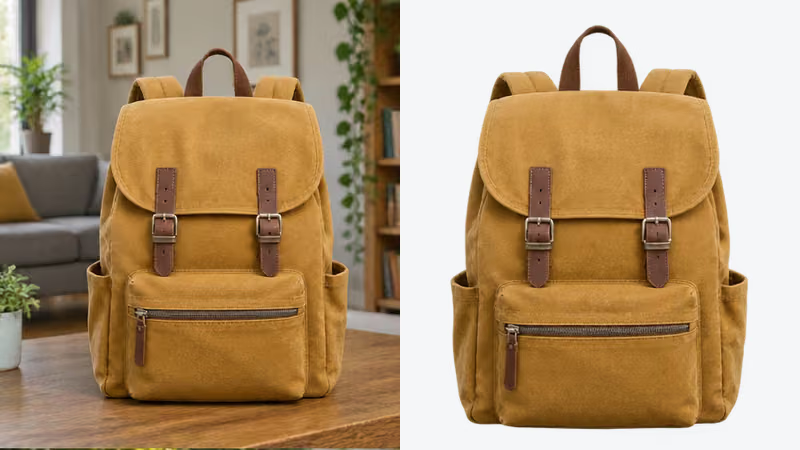
Удалить фон
Отделите человека или предмет и скачайте PNG с прозрачным фоном.
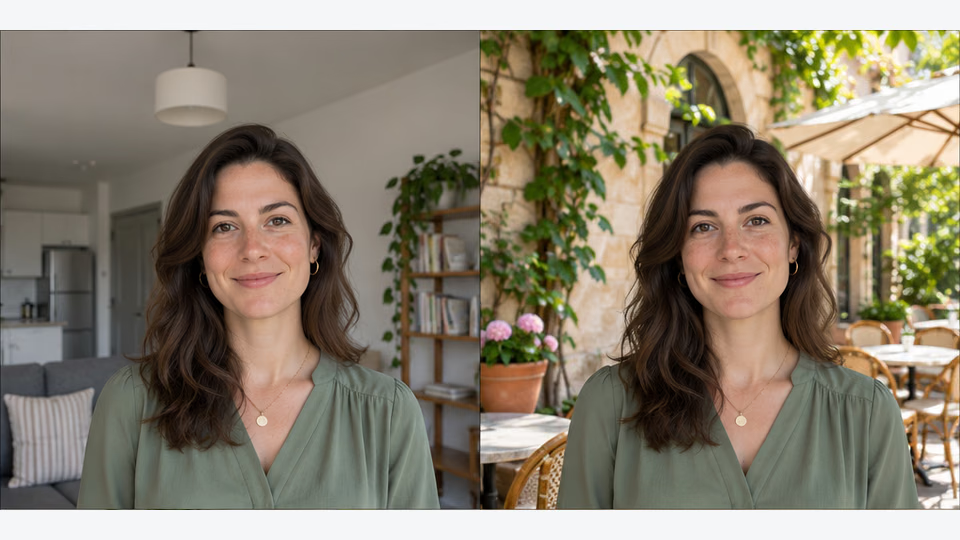
Заменить фон на фото
Опишите новый фон для портрета, товара или питомца — ИИ создаст окружение по вашим словам.
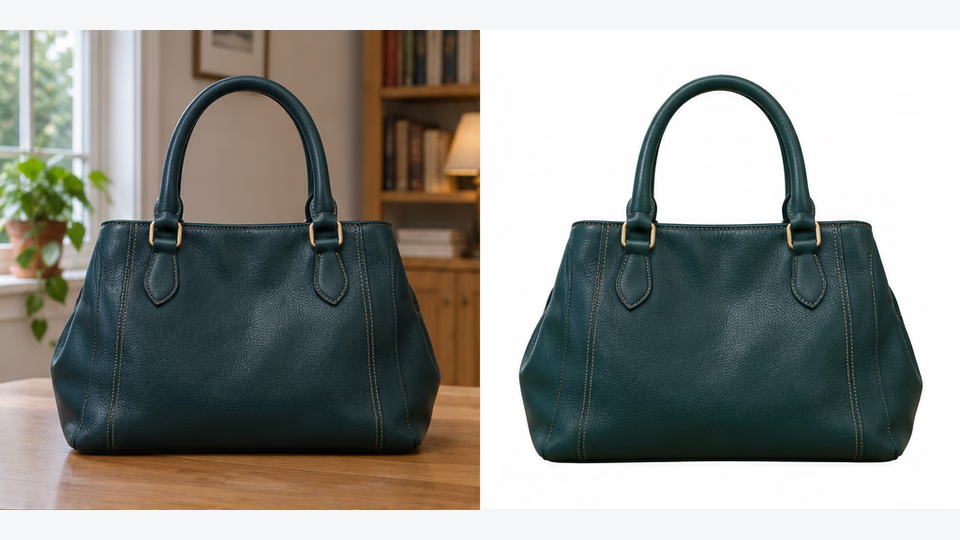
Сделать белый фон
Замените окружение на белую непрозрачную подложку для товара, портрета или предмета.
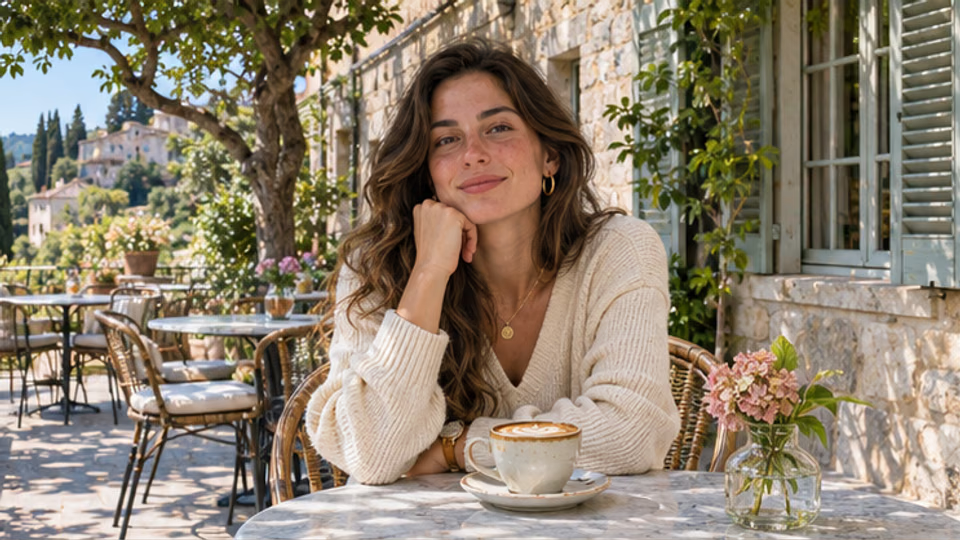
Расширить фон на фото
Выберите формат кадра — ИИ попробует дорисовать окружение за исходными границами.
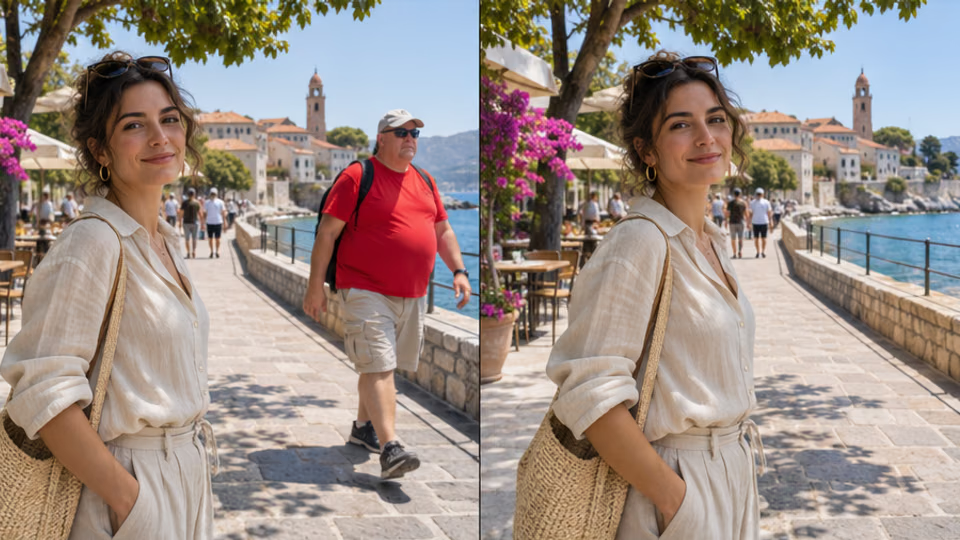
Убрать человека с фото
Удалите прохожего с заднего плана или одного человека с совместного снимка.