
Заменить фон на фото
Опишите, какой фон хотите получить: террасу кафе, спокойную студию или зелёный парк. Нейросеть создаст новое окружение и постарается сохранить человека или предмет на исходном фото.
Перетащите фото сюда или вставьте из буфера
JPG, PNG или WebP до 10 МБ
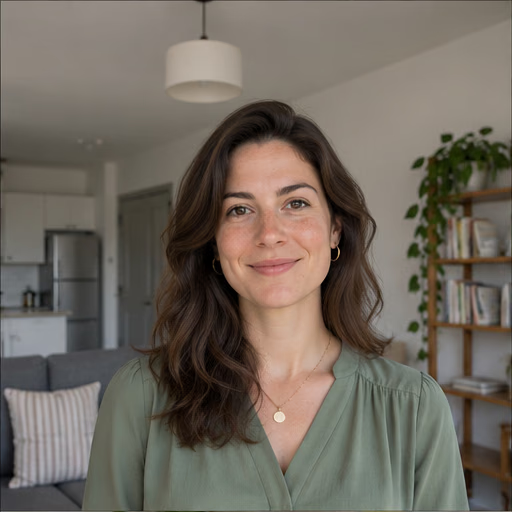
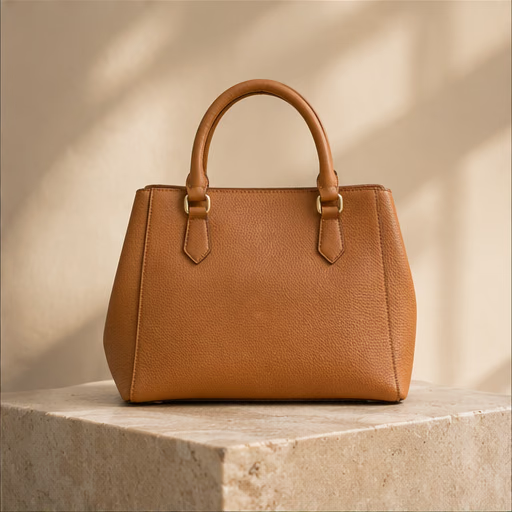
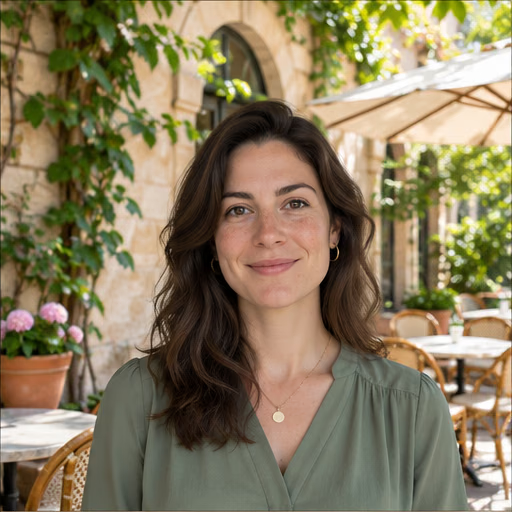
Примеры замены фона на фото
Иллюстрации показывают возможные сценарии: портрет в новом месте, товар в студии и питомец на природе. Результат обработки зависит от исходника и описания.
Как пользоваться инструментом
1Загрузите исходное фото
Выберите один снимок с хорошо различимым человеком, предметом или питомцем. Подойдут JPG, PNG и WebP до 10 МБ.
2Опишите новый фон
Назовите место, поверхность и освещение. Можно выбрать готовый пример и изменить его текст под свою задачу.
3Создайте и скачайте фото
Войдите в аккаунт и нажмите «Заменить фон». После обработки проверьте главный объект и новое окружение, затем сохраните результат.
Для каких задач подойдёт
Портрет в новой обстановке
Поменяйте домашний интерьер на террасу или другое место. Опишите окружение и свет, а после обработки сравните лицо, волосы и одежду с оригиналом.
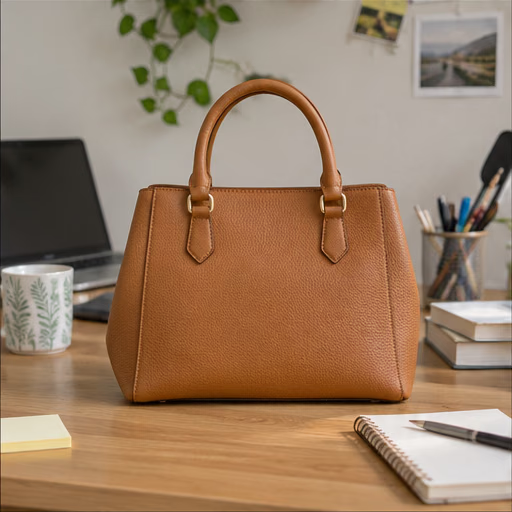
Новый фон для товара
Создайте спокойную обстановку для фотографии сумки, посуды или аксессуара. Проверьте форму, цвет и надписи: генеративная обработка может затронуть мелкие детали.
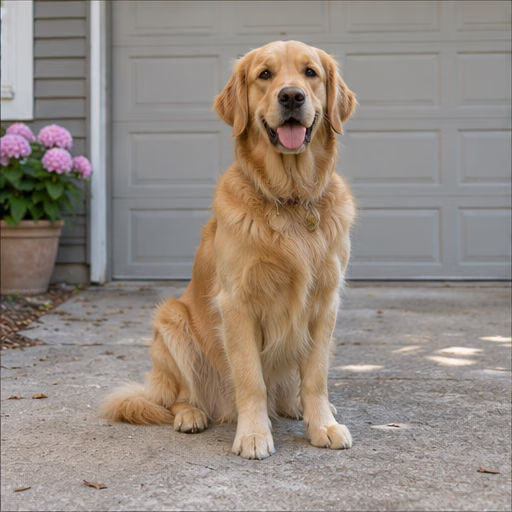
Питомец на природе
Замените двор или интерьер на зелёный парк. Согласуйте окружение с позой питомца и проверьте шерсть, лапы и тень на поверхности.
Почему удобно в Onephoto
Предпросмотр исходника
Проверьте выбранные фотографии перед следующим шагом.
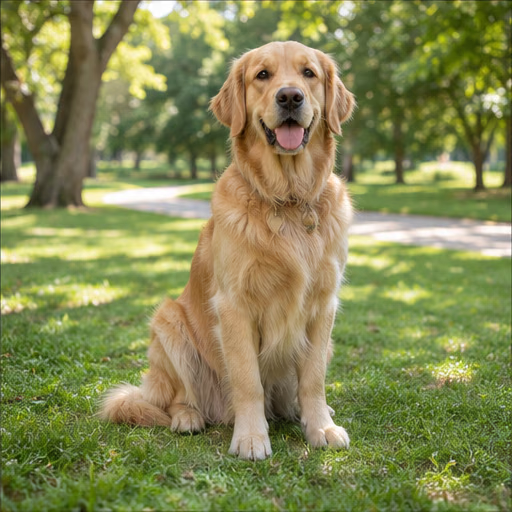
Готовые варианты
Терраса кафе, Товар в студии, Зелёный парк.
Цена перед запуском
Стоимость видна до запуска. Выбор настройки не списывает монеты.
Проверка перед сохранением
Посмотрите на границы и важные детали в готовом изображении.
Как подготовить хорошее фото
Чёткий главный объект
Выберите резкий оригинал с видимыми границами. Волосы, мех и прозрачные материалы сложнее отделить от похожего по цвету фона.
Конкретное описание
Вместо «сделай красивый фон» напишите: «светлая студия, бежевая стена, мягкий свет из окна слева». Не смешивайте несколько разных мест в одном запросе.
Подходящий ракурс и свет
Подбирайте окружение под исходник: сидящему человеку нужна опора, а предмету — поверхность. Сильный солнечный свет на объекте сложнее совместить с тёмным интерьером.
Проверьте готовое изображение
Сравните с исходником и посмотрите на важные детали крупным планом.
Сходство и детали
Сравните лицо, волосы, одежду, форму предмета и надписи с оригиналом. Важные детали не должны исчезнуть или измениться.
Контуры и просветы
Увеличьте края волос, шерсти, ручек и мелких деталей. Проверьте остатки старого фона и светлые ореолы вокруг объекта.
Свет и перспектива
Оцените масштаб, направление света и контактные тени. Человек или предмет должны выглядеть частью новой сцены, а не висеть над поверхностью.
Вопросы и ответы
Как заменить фон на фото с помощью ИИ?
Загрузите снимок и заполните поле «Какой фон нужен?». Опишите место, цвета и освещение или выберите готовый пример. После входа нажмите «Заменить фон». Нейросеть создаст новое окружение по описанию; вручную обводить объект не нужно. Перед скачиванием сравните результат с оригиналом.
Можно ли поменять фон бесплатно?
Замена фона стоит 2 монеты за один запуск. Просматривать примеры, выбирать снимок и редактировать описание можно без оплаты — эти действия не запускают генерацию. Для обработки нужны вход в аккаунт и достаточный баланс. Каждый новый вариант оплачивается отдельно; цена видна на кнопке.
Как написать промпт для красивого фона?
Укажите место, поверхность и свет: например, «терраса кафе с зеленью, светлая каменная стена, мягкий дневной свет». Для товара: «бежевая студия, каменная подставка, боковой свет и мягкая тень». Чем конкретнее описание, тем понятнее желаемая сцена. Не нужно просить одновременно менять лицо, одежду и позу: этот инструмент предназначен для замены окружения.
Сохранится ли человек или предмет без изменений?
В обработке задано сохранение главного объекта, лица, позы, одежды, формы и деталей. Но это генеративное редактирование, а не точный монтаж слоёв: отдельные элементы могут измениться. Особенно внимательно проверяйте лица, пальцы, надписи и логотипы на товарах. Для задач, требующих попиксельной точности, нужен редактор с ручной маской.
Можно ли загрузить свою картинку вместо нового фона?
На этой странице загружается одно исходное фото, а новый фон создаётся по текстовому описанию. Отдельного поля для фотографии фона здесь нет. Если нужно использовать два изображения в одной сцене, откройте инструмент «Объединить два фото» и укажите, что взять с каждого снимка.
Можно ли добавить фон к фото товара или портрету на однотонной подложке?
Да, можно попробовать снимок на белом или другом простом фоне и описать желаемое окружение. Нейросеть создаёт новую сцену вокруг различимого объекта. Это не наложение готового слоя: для товара проверьте геометрию, цвет, надписи и тень, а для портрета — узнаваемость и края волос.
Можно ли сделать белый или прозрачный фон?
Белую студийную подложку можно описать словами, но генерация не гарантирует точный цвет каждого пикселя или отсутствие теней. Прозрачный фон эта страница не создаёт: для отделения объекта используйте «Удалить фон». Замена окружения, удаление фона и размытие заднего плана — разные задачи.
Чем замена отличается от размытия и расширения фона?
Замена создаёт новое окружение по описанию. Размытие смягчает существующий задний план, сохраняя общую сцену. Расширение добавляет пространство за границами кадра; здесь нет управления границами холста. Для мягкого заднего плана без смены места выберите «Размыть фон на фото».
Почему вокруг волос или предмета остался старый фон?
Мелкие пряди, стекло, мех и просветы между деталями трудно отделить от окружения. Лучше подходит резкий снимок с контрастными границами. Увеличьте результат и проверьте край. Если он неточный, попробуйте другой исходник; ручной кисти для исправления маски здесь нет, повторный запуск оплачивается отдельно.
Можно ли заменить фон на фото с телефона?
Да, инструмент работает в мобильном браузере без установки приложения. Выберите фото из галереи, опишите новое окружение и запустите обработку после входа. Когда результат готов, нажмите «Скачать результат». В зависимости от устройства откроется сохранение файла или меню «Поделиться».
Что делать, если новый фон выглядит неестественно?
Проверьте, совпадают ли ракурс, масштаб и свет объекта с окружением. Уточните описание: назовите поверхность под предметом, направление света и время суток. Избегайте противоречивых требований. Сохраните нужный вариант перед следующим запуском и учитывайте, что новый результат может отличаться от предыдущего.
Какие файлы подходят?
Одно фото. JPG, PNG или WebP, до 10 МБ на файл. Выбирайте чёткий оригинал: скриншот или многократно пересохранённая копия могут потерять детали. Если фото сохранено в HEIC, сначала преобразуйте его в JPG или PNG.
Сколько стоит обработка?
Один запуск стоит 2 монеты. Просмотр примеров, выбор фотографии и подготовка настроек не оплачиваются. Если нужен ещё один вариант, повторная обработка расходует монеты отдельно; проверьте стоимость на основной кнопке перед запуском.
Нужно ли входить в аккаунт?
Для генерации нужны вход в аккаунт и достаточный баланс монет. Выбрать файл для локального предпросмотра и подготовить настройки можно заранее. Просмотр страницы или смена варианта сами по себе не запускают платную обработку.
Когда фото отправляется на сервер?
При выборе файла сначала появляется локальное превью. После входа и нажатия основной кнопки изображение отправляется на сервер для обработки; оригинал на вашем устройстве не перезаписывается. Условия работы с данными приведены в политике конфиденциальности Onephoto.
Что делать, если файл не открывается?
Проверьте, что файл действительно имеет формат JPG, PNG или WebP и не превышает 10 МБ. HEIC нужно конвертировать, а не просто переименовать расширение. Если поддерживаемое фото не открывается, сохраните новую копию и выберите её повторно.
Другие инструменты для работы с фоном
Все инструменты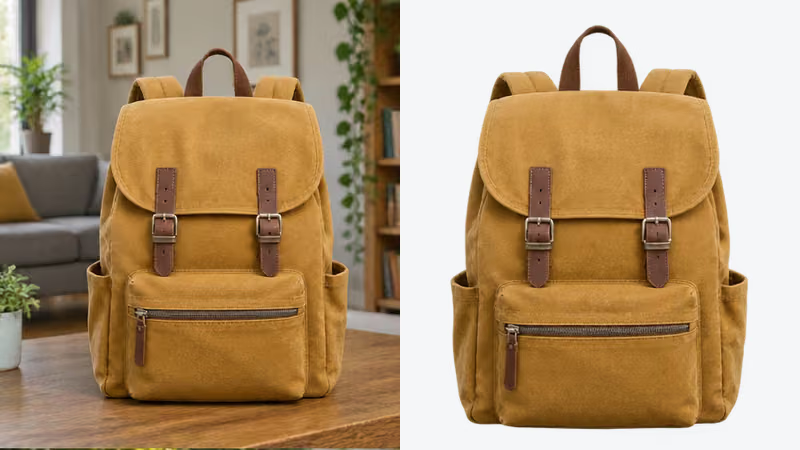
Удалить фон
Отделите человека или предмет и скачайте PNG с прозрачным фоном.
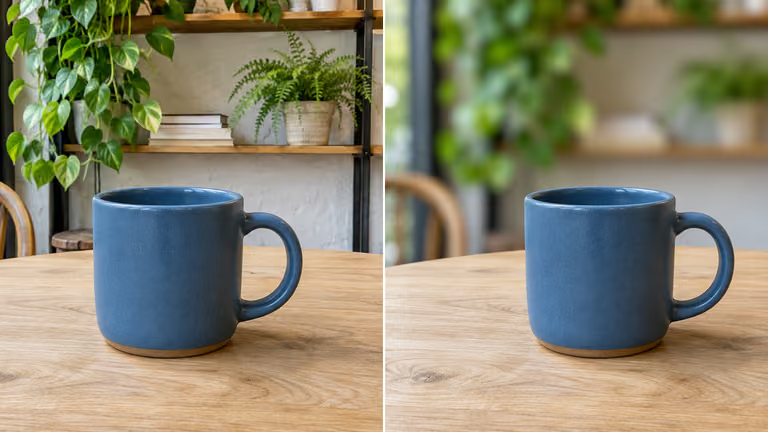
Размыть фон на фото
Размойте задний план, чтобы портрет, товар или питомец остались в фокусе.
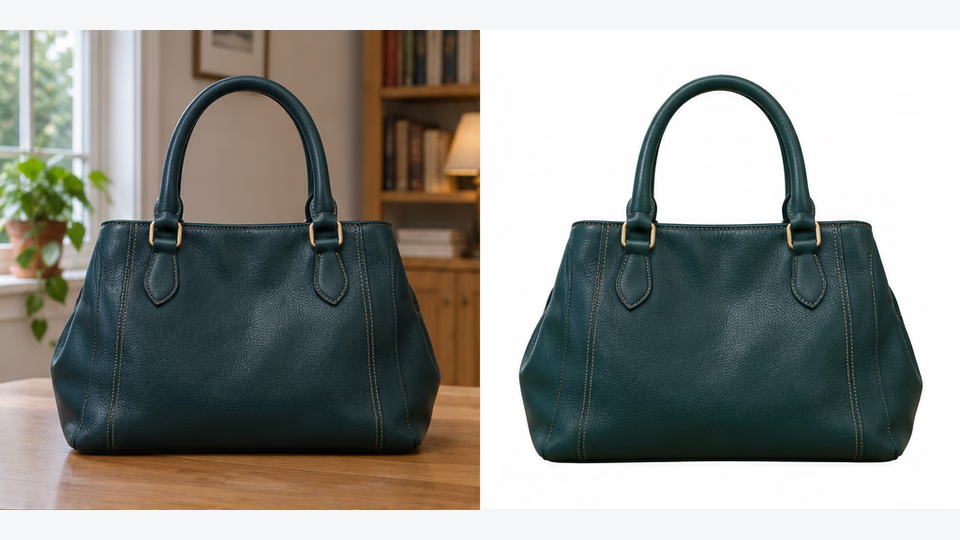
Сделать белый фон
Замените окружение на белую непрозрачную подложку для товара, портрета или предмета.
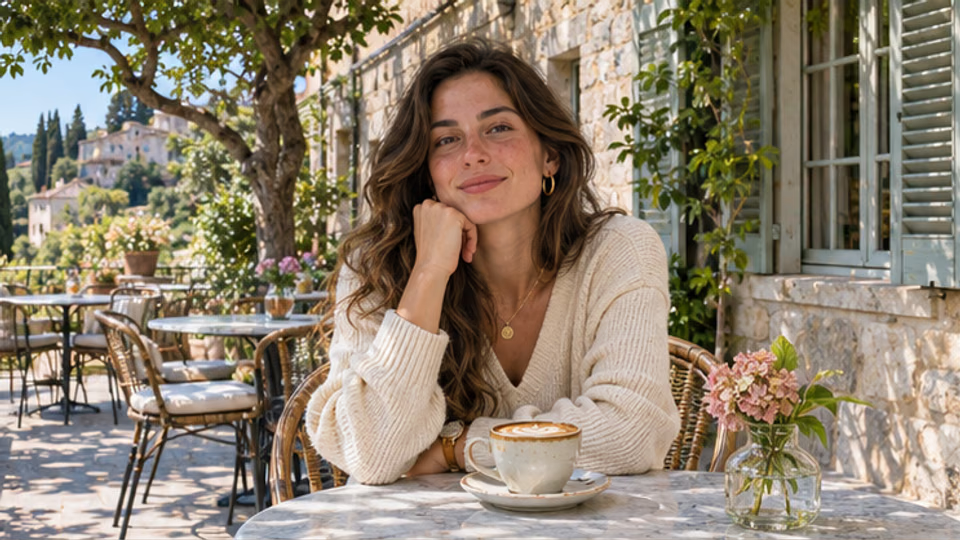
Расширить фон на фото
Выберите формат кадра — ИИ попробует дорисовать окружение за исходными границами.
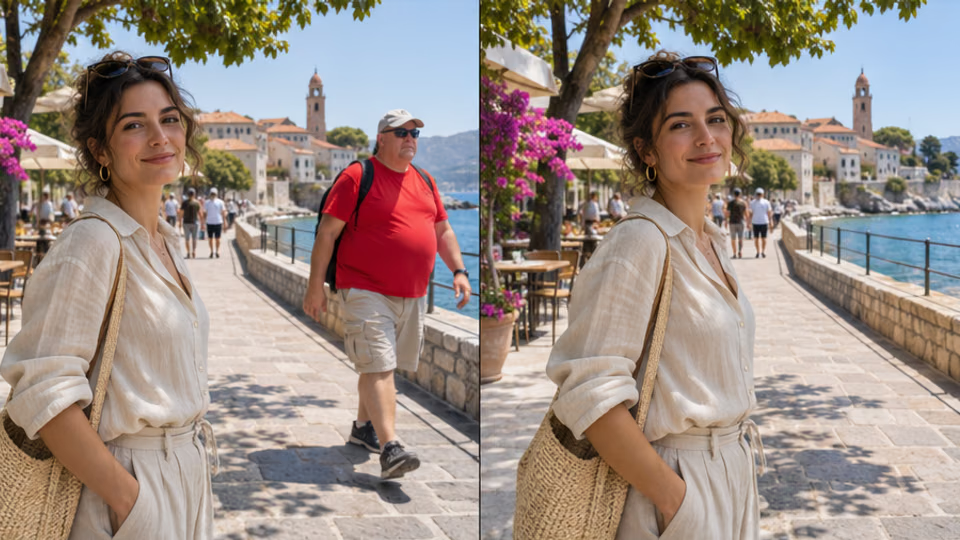
Убрать человека с фото
Удалите прохожего с заднего плана или одного человека с совместного снимка.
Попробуйте со своим фото
Вернитесь к инструменту, добавьте фотографию и выберите нужные настройки.
Вернуться к инструменту