
Убрать человека с фото
Укажите, кого убрать и кого оставить. ИИ удалит лишних людей с фотографии и дорисует фон на их месте по окружающим деталям.
Перетащите фото сюда или вставьте из буфера
JPG, PNG или WebP до 10 МБ
Примеры удаления людей с фото
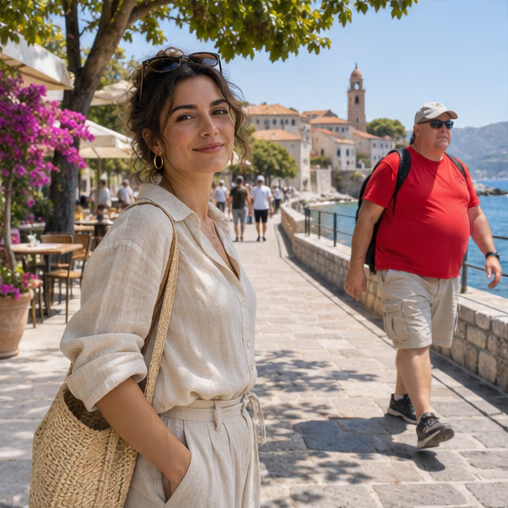
Прохожий на набережной, туристы у озера и соседка по скамейке. На иллюстрациях видно, как меняется фон на месте фигуры.

Как пользоваться инструментом
1Добавьте фотографию
Выберите JPG, PNG или WebP до 10 МБ. На телефоне можно взять снимок из галереи.
2Опишите человека
Укажите примету и место в кадре. Например, «мужчину в красной футболке справа от девушки».
3Сравните и скачайте
Войдите и запустите обработку. Проверьте лица остальных людей и участок фона, который дорисовал ИИ.
Для каких задач подойдёт
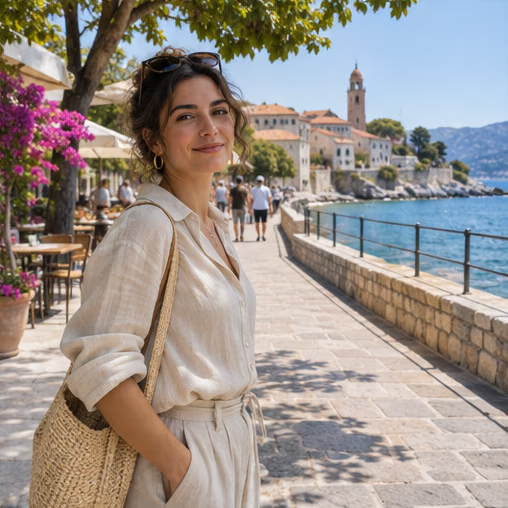
Портрет на оживлённой улице
Если прохожий оказался рядом с главным героем, укажите, с какой стороны он вошёл в кадр.
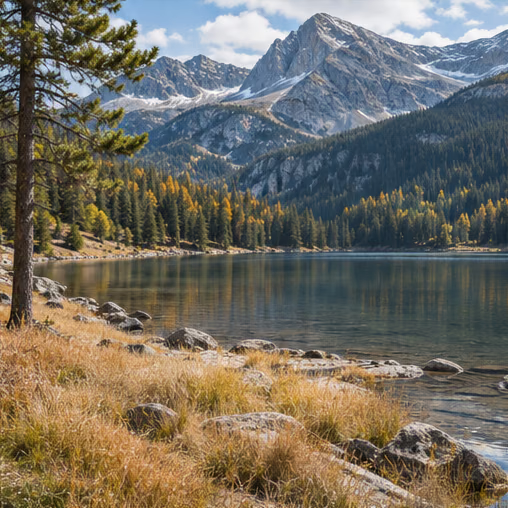
Пейзаж без туристов
Перечислите людей, которые стоят у воды или на смотровой площадке. Уточните, нужно ли убрать всю группу.
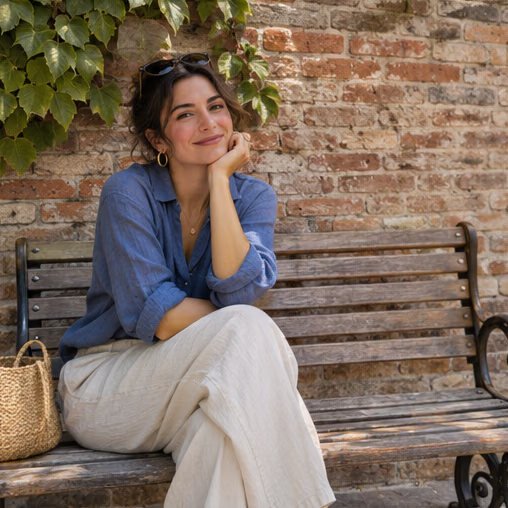
Один человек на общем снимке
Опишите одежду того, кого хотите удалить. Если люди сидят близко, проверьте плечо и руку оставшегося человека.
Почему удобно в Onephoto
Правка словами
Чтобы указать человека, достаточно описать его одежду и положение в кадре.
Примеры запросов
Выберите похожую ситуацию и замените приметы на те, что видны на вашем снимке.
Без установки
Редактор открывается в браузере на телефоне и компьютере.
Сравнение с исходником
Переключайтесь между фотографиями перед скачиванием.
Как подготовить хорошее фото
Возьмите исходный файл
На оригинале легче различить волосы, края одежды и мелкие детали позади фигуры.
Уточните, кого оставить
Если две фигуры похожи, добавьте ориентир, например «оставь девушку слева у дерева».
Учитывайте перекрытия
Когда один человек стоит перед другим, нейросети приходится придумывать скрытую часть лица или одежды.
Проверьте готовое изображение
Сравните с исходником и посмотрите на важные детали крупным планом.
Кто остался в кадре
Сверьте лица и контуры остальных людей с оригиналом.
Линии заднего плана
Увеличьте снимок и посмотрите, как продолжаются берег, перила или швы кладки.
Тени и отражения
Посмотрите на землю, стекло и воду рядом с местом, где стоял человек.
Вопросы и ответы
Как убрать человека с фото с помощью ИИ?
Загрузите снимок и опишите человека в поле под фото. Укажите цвет одежды и положение, затем запустите обработку. Нейросеть заполнит освободившееся место по соседним деталям.
Как убрать лишних людей на заднем плане?
Опишите, где они стоят относительно главного героя. Например, «убери прохожих за парой у фонтана, оставь пару на переднем плане».
Можно удалить сразу нескольких людей?
Да. Укажите количество и общий ориентир, например «обоих туристов на берегу». Чем больше они закрывают, тем труднее правдоподобно дорисовать пейзаж.
Как удалить одного человека с групповой фотографии?
Назовите его по одежде и положению среди остальных. Для плотной группы дополните запрос приметами соседей, которых хотите оставить.
Можно ли убрать человека с фото онлайн бесплатно?
Выбрать фото, посмотреть примеры и подготовить описание можно бесплатно. Для обработки нужен вход в аккаунт. Один запуск стоит 2 монеты.
Нужен ли фотошоп или кисть для выделения?
Всё делается в браузере. Здесь человек выбирается текстовым описанием, обводить фигуру вручную не требуется.
Что появится на месте человека?
ИИ продолжит видимые рядом текстуры, линии и свет. Это предполагаемый вид фона. Скрытые вывески, узоры и лица могут отличаться от реальных.
Что делать, если человек закрывает другого?
Укажите, кого сохранить, и проверьте место пересечения после обработки. Если важно точно передать скрытое лицо, лучше взять другой кадр, где оно видно.
Как убрать тень или отражение человека?
Упомяните их в описании вместе с фигурой, например «убери мужчину справа и его отражение в витрине». После обработки проверьте стекло или поверхность воды.
Можно ли обработать фотографию на телефоне?
Да. Откройте страницу в мобильном браузере и выберите один снимок из галереи. Поддерживаются JPG, PNG и WebP до 10 МБ.
Что делать, если исчез другой человек?
Вернитесь к оригиналу и добавьте отличительные признаки. Вместо «человек справа» укажите, например, «мужчина в кепке между фонарём и скамейкой». Повторный запуск оплачивается отдельно.
Другие инструменты для ваших фото
Убрать объект
Уберите упаковку или стакан рядом с товаром. Проверьте его контур и тень на столе.
Размыть фон на фото
Смягчите ветки, прохожих и детали интерьера за человеком, чтобы они меньше отвлекали от лица. После обработки проверьте волосы и края одежды.

Убрать текст с фото
Уберите добавленную поверх кадра подпись, чтобы вернуть чистый снимок.
Создать аватарку
Выберите образ для профиля: естественный, деловой, аниме и другие стили.
Попробуйте со своим фото
Вернитесь к инструменту, добавьте фотографию и выберите нужные настройки.
Вернуться к инструменту