
Убрать текст с фото
Уберите надписи, даты и субтитры с фотографии. Нейросеть попробует удалить весь видимый текст и восстановить фон под ним.
Перетащите фото сюда или вставьте из буфера
JPG, PNG или WebP до 10 МБ
Примеры удаления текста с фото
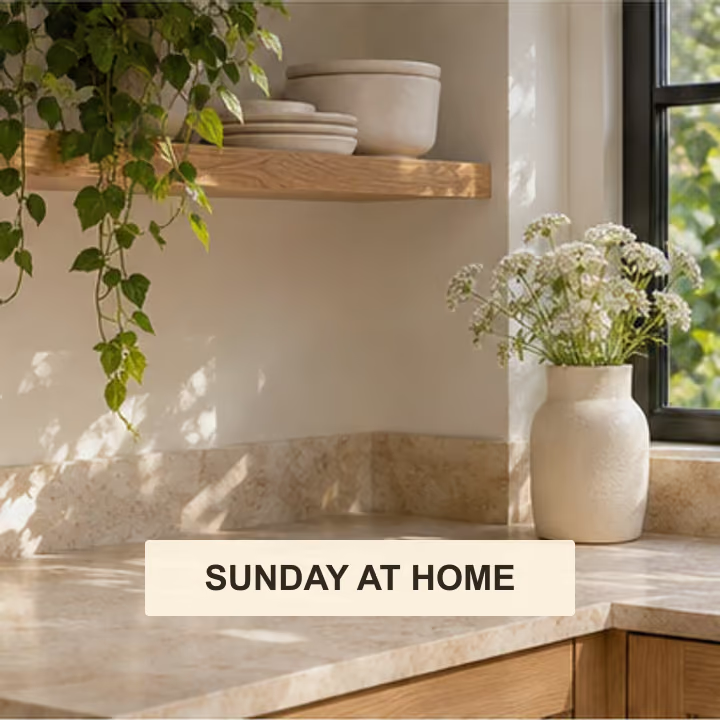
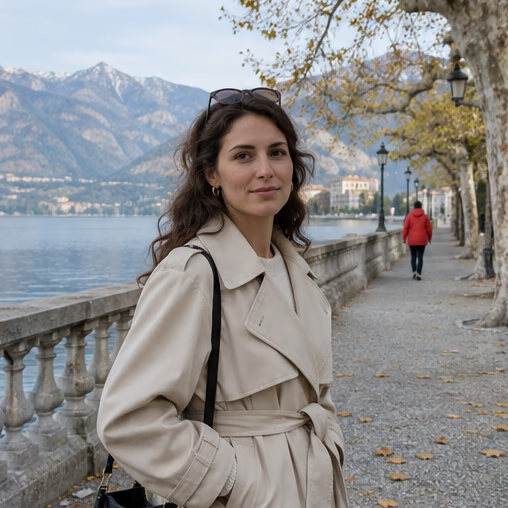
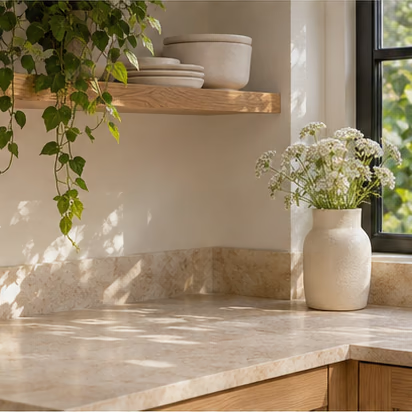
Подпись, дата в углу и строка субтитров внизу фото. Во всех трёх примерах обработка затрагивает весь видимый текст.
Как пользоваться инструментом
1Добавьте фото
Выберите снимок, на котором видна надпись.
2Запустите удаление текста
Войдите и нажмите «Убрать текст с фото». Нейросеть обработает надписи по всему кадру.
3Проверьте фон
После генерации сравните участок с исходником и скачайте фото.
Для каких задач подойдёт
Подпись на фотографии
Уберите добавленную поверх кадра подпись, чтобы вернуть чистый снимок.
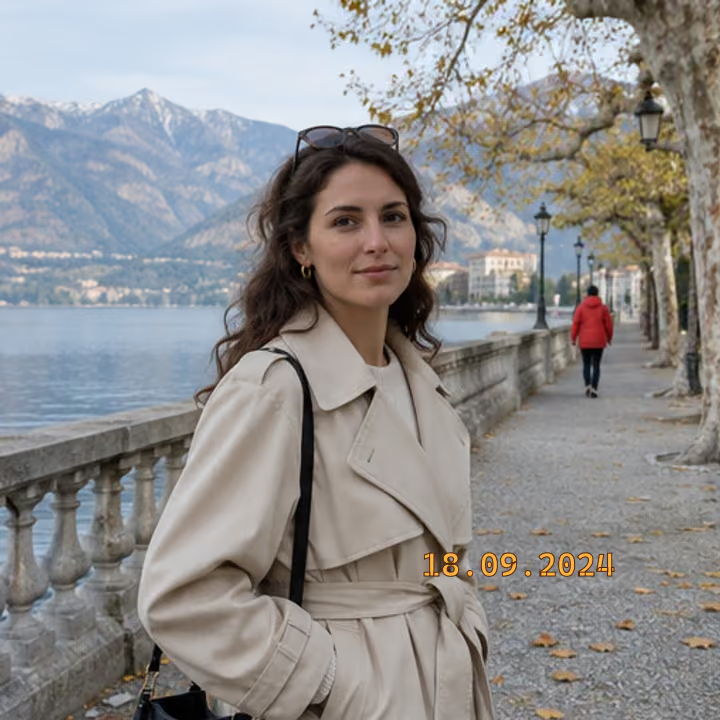
Дата на снимке
Удалите штамп даты с фотографии из поездки.
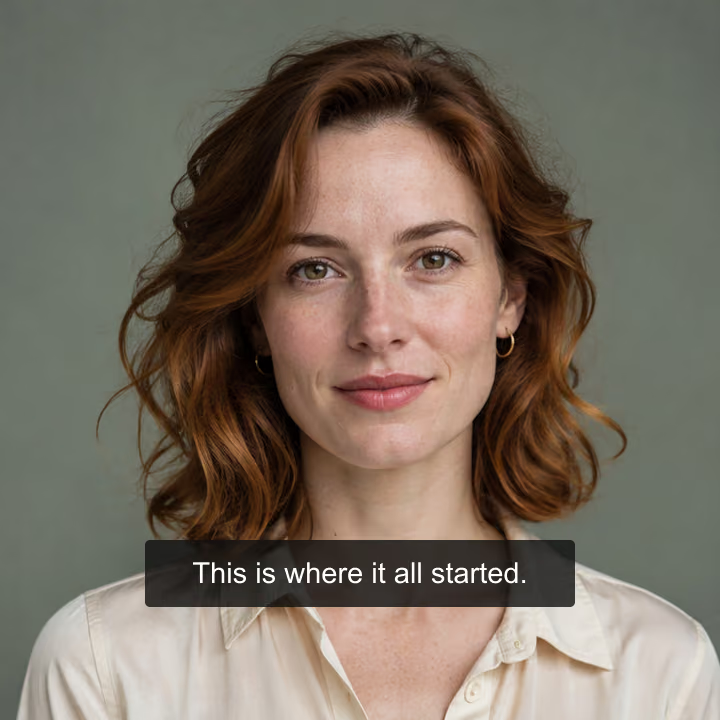
Строка субтитров
Нейросеть убирает строку субтитров вместе с другими видимыми надписями на кадре.
Почему удобно в Onephoto
Предпросмотр исходника
Проверьте выбранные фотографии перед следующим шагом.
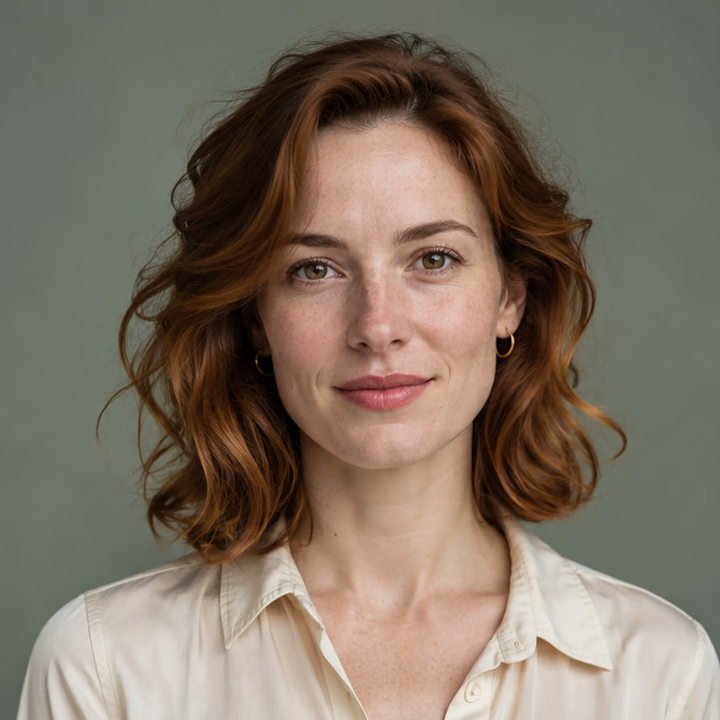
Удаление текста за один запуск
Надпись, Дата, Убрать подпись внизу фото.
Цена перед запуском
Стоимость видна до запуска. Выбор настройки не списывает монеты.
Проверка перед сохранением
Посмотрите на границы и важные детали в готовом изображении.
Как подготовить хорошее фото
Выберите чёткий снимок
На резком изображении границы букв различимы лучше.
Учтите все надписи
Обработка затрагивает видимый текст по всему снимку.
Учтите сложность фона
На волосах и сложных узорах восстановление может дать артефакты.
Проверьте готовое изображение
Сравните с исходником и посмотрите на важные детали крупным планом.
Остатки букв
Проверьте, не осталось ли мелких символов или фрагментов надписей.
Текстура
Посмотрите, совпадает ли восстановленный участок с окружением.
Границы
Проверьте область вокруг бывшей надписи.
Отзывы об удалении текста с фото
Екатерина
Сохранила красивую картинку с цитатой, но сам текст мне был не нужен. Удалила его и теперь использую фото как фон для телефона.
Виктория
Хотела убрать подпись с фотографии для своего поста. Переживала, что на её месте останется размытое пятно, но получилось аккуратно.
Ольга
Убирала текст с рекламного баннера, чтобы сделать новый вариант. Фон восстановился хорошо, можно было дальше работать с изображением.
Вопросы и ответы
Как убрать текст с фотографии?
Добавьте изображение, войдите в аккаунт и запустите удаление текста. Отдельный запрос или выделение букв не нужны: инструмент автоматически пытается убрать все видимые надписи. После обработки проверьте, не остались ли фрагменты символов, и скачайте результат.
Какие надписи можно удалить?
Инструмент подходит для подписей поверх кадра, дат, субтитров и другого видимого текста на изображении. Результат зависит от размера букв и сложности фона под ними. Крупная надпись, закрывающая лицо или важную деталь, может оставить заметные изменения после восстановления.
Можно ли убрать только одну надпись, сохранив остальные?
На этой странице удаление применяется ко всему видимому тексту, без выбора отдельных строк. Если нужно оставить вывеску или часть подписи, попробуйте инструмент «Убрать объект с фото» и точно опишите нужную надпись. Выборочное сохранение всё равно потребует проверки результата.
Можно ли убрать дату съёмки с фотографии?
Да, видимый штамп даты обрабатывается так же, как другая надпись. Это касается цифр, нанесённых на сам снимок, а не даты в свойствах файла. После обработки проверьте угол фотографии: мелкие символы и контуры могут остаться частично.
Что появится на месте текста?
Нейросеть заполнит область предполагаемым фоном по окружающим деталям. Она не знает, что было под буквами в оригинале. На однородной стене результат обычно проще проверить, а на лице, одежде с узором или сложной фактуре возможны заметные искажения.
Можно ли удалить субтитры из видео?
Здесь обрабатывается только неподвижная фотография или отдельный сохранённый кадр. Можно убрать строку субтитров с такого кадра, но инструмент не очищает весь видеоролик. После удаления проверьте детали в нижней части изображения, которые были перекрыты буквами.
Подходит ли инструмент для удаления водяных знаков?
Для водяных знаков есть отдельный инструмент Onephoto, рассчитанный на эту задачу. Удаление текста может затронуть буквенную надпись, но не гарантирует удаление сложного графического знака. Редактируйте изображения, которые вы вправе использовать и изменять.
Что делать, если остались буквы или повреждён фон?
Сравните результат с оригиналом в полном размере. Если нужна повторная обработка, учитывайте, что она оплачивается отдельно и может дополнительно изменить фон. При крупном тексте поверх важных деталей надёжнее найти исходник без надписи, если он доступен.
Какие файлы подходят?
Одно фото. JPG, PNG или WebP, до 10 МБ на файл. Выбирайте чёткий оригинал: скриншот или многократно пересохранённая копия могут потерять детали. Если фото сохранено в HEIC, сначала преобразуйте его в JPG или PNG.
Сколько стоит обработка?
Один запуск стоит 2 монеты. Просмотр примеров, выбор фотографии и подготовка настроек не оплачиваются. Если нужен ещё один вариант, повторная обработка расходует монеты отдельно; проверьте стоимость на основной кнопке перед запуском.
Нужно ли входить в аккаунт?
Для генерации нужны вход в аккаунт и достаточный баланс монет. Выбрать файл для локального предпросмотра и подготовить настройки можно заранее. Просмотр страницы или смена варианта сами по себе не запускают платную обработку.
Когда фото отправляется на сервер?
При выборе файла сначала появляется локальное превью. После входа и нажатия основной кнопки изображение отправляется на сервер для обработки; оригинал на вашем устройстве не перезаписывается. Условия работы с данными приведены в политике конфиденциальности Onephoto.
Что делать, если файл не открывается?
Проверьте, что файл действительно имеет формат JPG, PNG или WebP и не превышает 10 МБ. HEIC нужно конвертировать, а не просто переименовать расширение. Если поддерживаемое фото не открывается, сохраните новую копию и выберите её повторно.
Другие инструменты для ваших фото
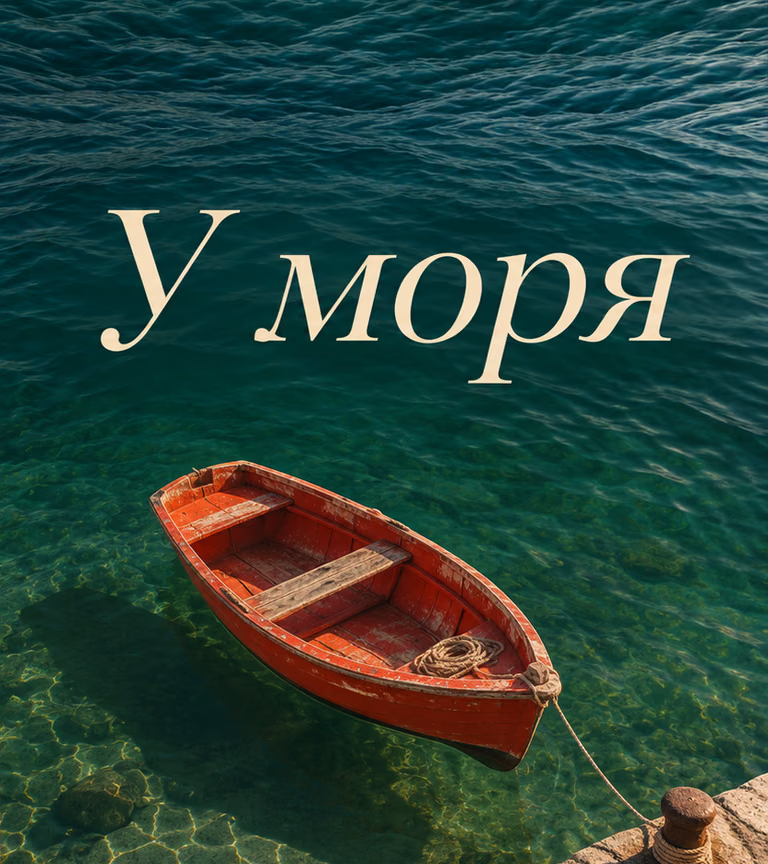
Добавить надпись на фото
Разместите короткую фразу на воде или на небе, чтобы главный объект остался виден.
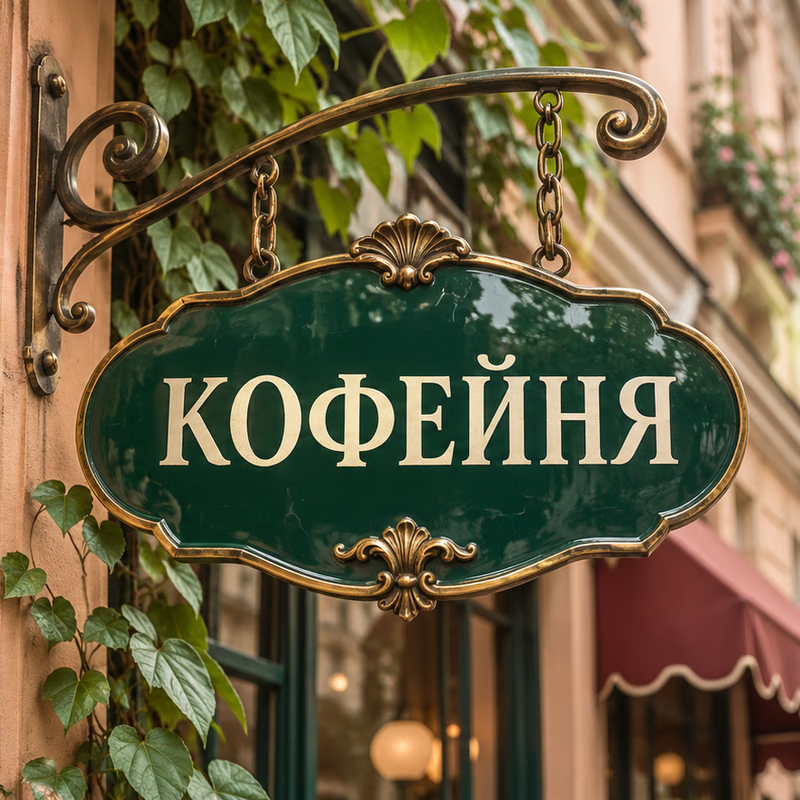
Изменить текст на фото
На вывеске «КОФЕЙНЯЯ» одна лишняя буква. Укажите в инструкции слово целиком и его правильное написание.
Убрать объект
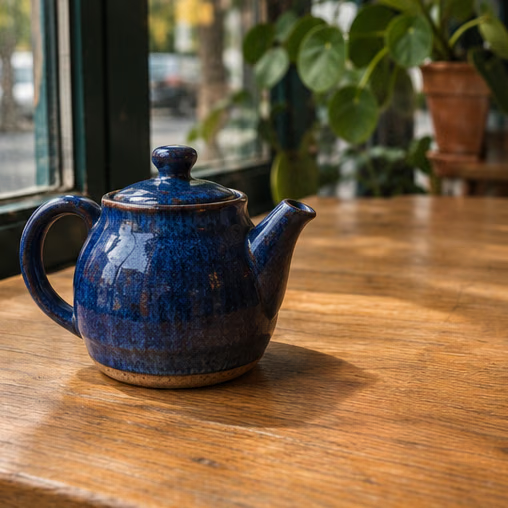
Уберите упаковку или стакан рядом с товаром. Проверьте его контур и тень на столе.
Создать аватарку
Выберите образ для профиля: естественный, деловой, аниме и другие стили.