
Сделать аниме из фото
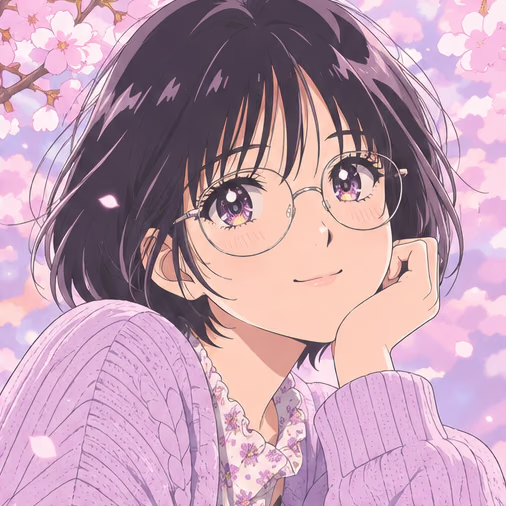
Создайте аниме-портрет по своей фотографии. Нейросеть передаст черты лица и настроение кадра в выбранном стиле — от нежной пастели до контрастной графики.
Иллюстрация стиля1. Добавьте фото
Можно перетащить фото или вставить из буфера
Примеры фото в аниме
Пастель смягчает весенний портрет, чёткий контур выделяет скейтера на ярком фоне, а закатный свет превращает снимок у окна поезда в кадр из аниме.
Как пользоваться инструментом
1Добавьте фото
Выберите резкий портрет или кадр с ясным сюжетом.
2Выберите стиль
Откройте «Все стили», выберите вариант и нажмите «Сделать аниме из фото».
3Скачайте результат
Сравните готовую иллюстрацию с исходником и нажмите «Скачать результат».
Для каких задач подойдёт
Аниме-портрет для профиля
Сделайте из селфи рисованный портрет для аватарки. Мягкие цвета хорошо подходят для снимка крупным планом.
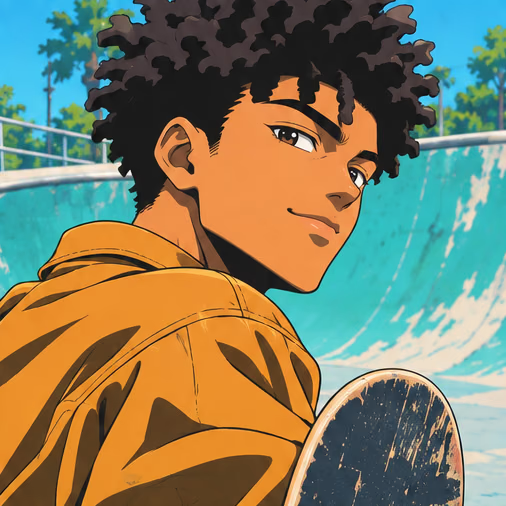
Иллюстрация персонажа
Перерисуйте фото с выразительной позой. Графичный контур подчеркнёт силуэт, одежду и аксессуары.
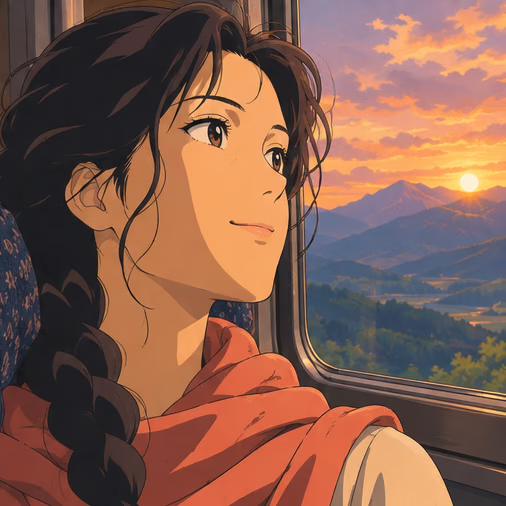
Кадр из истории
Превратите снимок из поездки в атмосферную сцену. Свет и окружение помогут передать настроение.
Почему удобно в Onephoto
Предпросмотр исходника
Проверьте выбранные фотографии перед следующим шагом.
Готовые варианты
Мягкие цвета, Графичная линия, Атмосферный свет.
Цена перед запуском
Стоимость видна до запуска. Выбор настройки не списывает монеты.
Проверка перед сохранением
Посмотрите на границы и важные детали в готовом изображении.
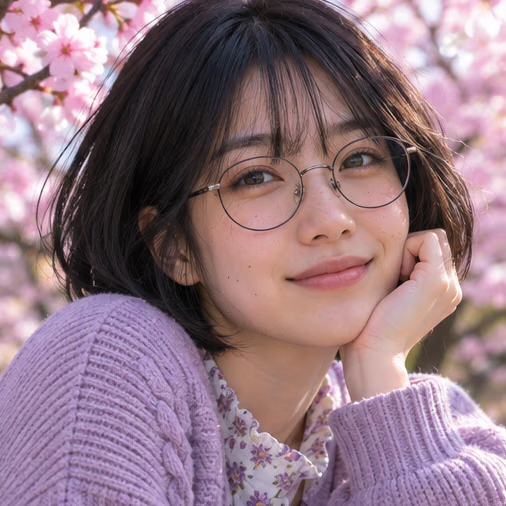
Как подготовить хорошее фото
Ясный силуэт
Силуэт важнее мелких деталей на перегруженном фоне.
Ровный свет на лице
Он помогает сохранить различимые черты.
Запас вокруг головы
Оставьте место для контура волос и фона.
Проверьте готовое изображение
Сравните с исходником и посмотрите на важные детали крупным планом.
Сходство
Сравните причёску, форму лица и заметные детали.
Линии
Проверьте глаза, контур рук и одежду.
Композиция
Убедитесь, что главный объект остался в кадре.
Вопросы и ответы
Как превратить фотографию в аниме?
Добавьте фото, выберите визуальный стиль и запустите обработку после входа. Нейросеть перерисует снимок в аниме-иллюстрацию, используя исходную композицию и внешность как основу. Готовое изображение можно сравнить с оригиналом и скачать.
Какие аниме-стили доступны и где их выбрать?
В рабочей зоне показаны первые варианты, а карточка «Все стили» открывает полный список. Можно выбрать мягкие цвета, графичную линию или атмосферный свет. Превью показывают характер рисунка; переключение до запуска бесплатно и не обрабатывает фото автоматически.
Какое фото лучше использовать для аниме-портрета?
Подойдёт чёткий снимок с хорошо видимыми глазами, волосами и контуром лица. Лучше избегать сильных фильтров, глубоких теней и тесной обрезки головы. Если важны очки или украшения, они должны хорошо читаться на исходной фотографии.
Будет ли аниме-персонаж похож на меня?
Нейросеть старается сохранить узнаваемые черты, причёску и общий образ, но стилизация меняет пропорции и мелкие детали. Глаза могут стать крупнее, а текстура кожи — проще. Проверяйте сходство с оригиналом, особенно если делаете аватарку для личного профиля.
Можно ли обработать пейзаж, питомца или фото в полный рост?
Да, можно попробовать не только крупный портрет. Выбирайте кадр с ясным сюжетом и различимыми деталями. В сложной сцене ИИ может упростить фон, изменить мелкие предметы или конечности, поэтому оценивайте весь результат, а не только лицо.
Чем аниме отличается от мультяшного фото?
Здесь стили ориентированы на рисованную аниме-эстетику: выразительные линии, стилизованные черты и характерный свет. На странице мультяшного фото есть и другие направления, включая объёмного 3D-персонажа и комикс. Выбор зависит от желаемого визуального образа.
Получится один аниме-кадр или целая серия?
За один запуск вы получите одну статичную иллюстрацию по загруженной фотографии. Если хочется сделать серию, каждый снимок обрабатывается отдельно. Для создания видео понадобится анимировать готовый кадр в другом инструменте.
Подойдёт ли результат для аватарки?
Да, изображение можно скачать и подготовить под профиль в мессенджере или соцсети. При круглом отображении часть краёв скроется, поэтому проверьте положение лица и причёски. Для отдельного круглого PNG можно воспользоваться инструментом круглой обрезки.
Какие файлы подходят?
Одно фото. JPG, PNG или WebP, до 10 МБ на файл. Выбирайте чёткий оригинал: скриншот или многократно пересохранённая копия могут потерять детали. Если фото сохранено в HEIC, сначала преобразуйте его в JPG или PNG.
Сколько стоит обработка?
Один запуск стоит 2 монеты. Просмотр примеров, выбор фотографии и подготовка настроек не оплачиваются. Если нужен ещё один вариант, повторная обработка расходует монеты отдельно; проверьте стоимость на основной кнопке перед запуском.
Нужно ли входить в аккаунт?
Для генерации нужны вход в аккаунт и достаточный баланс монет. Выбрать файл для локального предпросмотра и подготовить настройки можно заранее. Просмотр страницы или смена варианта сами по себе не запускают платную обработку.
Когда фото отправляется на сервер?
При выборе файла сначала появляется локальное превью. После входа и нажатия основной кнопки изображение отправляется на сервер для обработки; оригинал на вашем устройстве не перезаписывается. Условия работы с данными приведены в политике конфиденциальности Onephoto.
Что делать, если файл не открывается?
Проверьте, что файл действительно имеет формат JPG, PNG или WebP и не превышает 10 МБ. HEIC нужно конвертировать, а не просто переименовать расширение. Если поддерживаемое фото не открывается, сохраните новую копию и выберите её повторно.
Другие инструменты для ваших фото
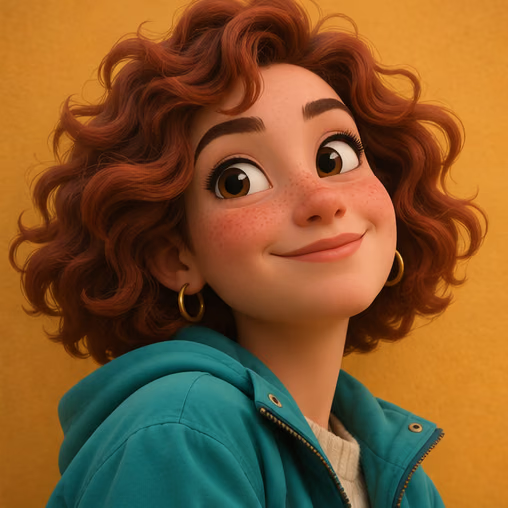
Фото в мультяшном стиле
Личный мультяшный персонаж для мессенджера, сообщества или игрового аккаунта.
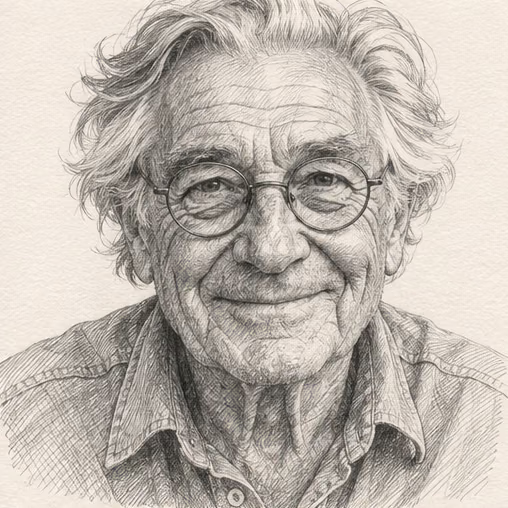
Рисунок из фото
Подготовьте цифровой рисунок по личной фотографии. Перед печатью проверьте размер файла.
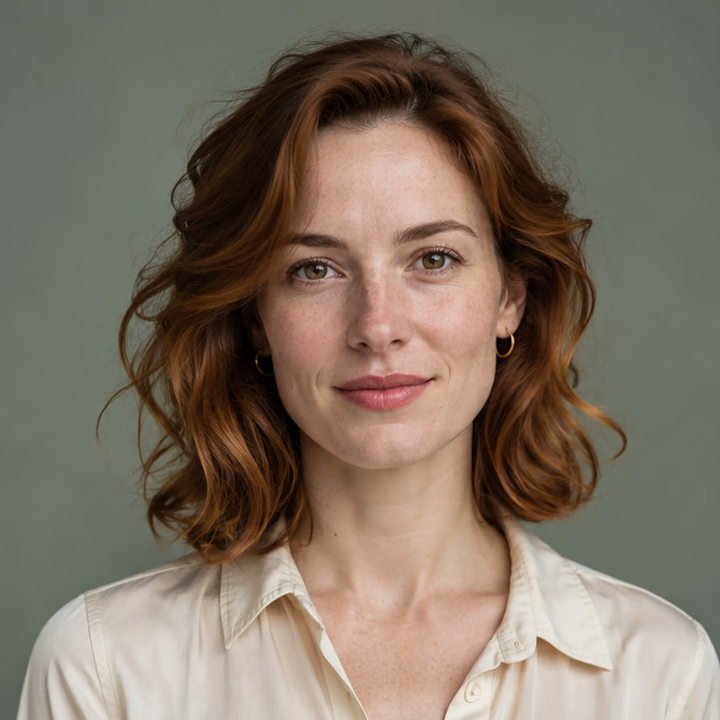
Круглая обрезка фото
Подготовьте композицию так, чтобы лицо целиком попадало в круглое превью.
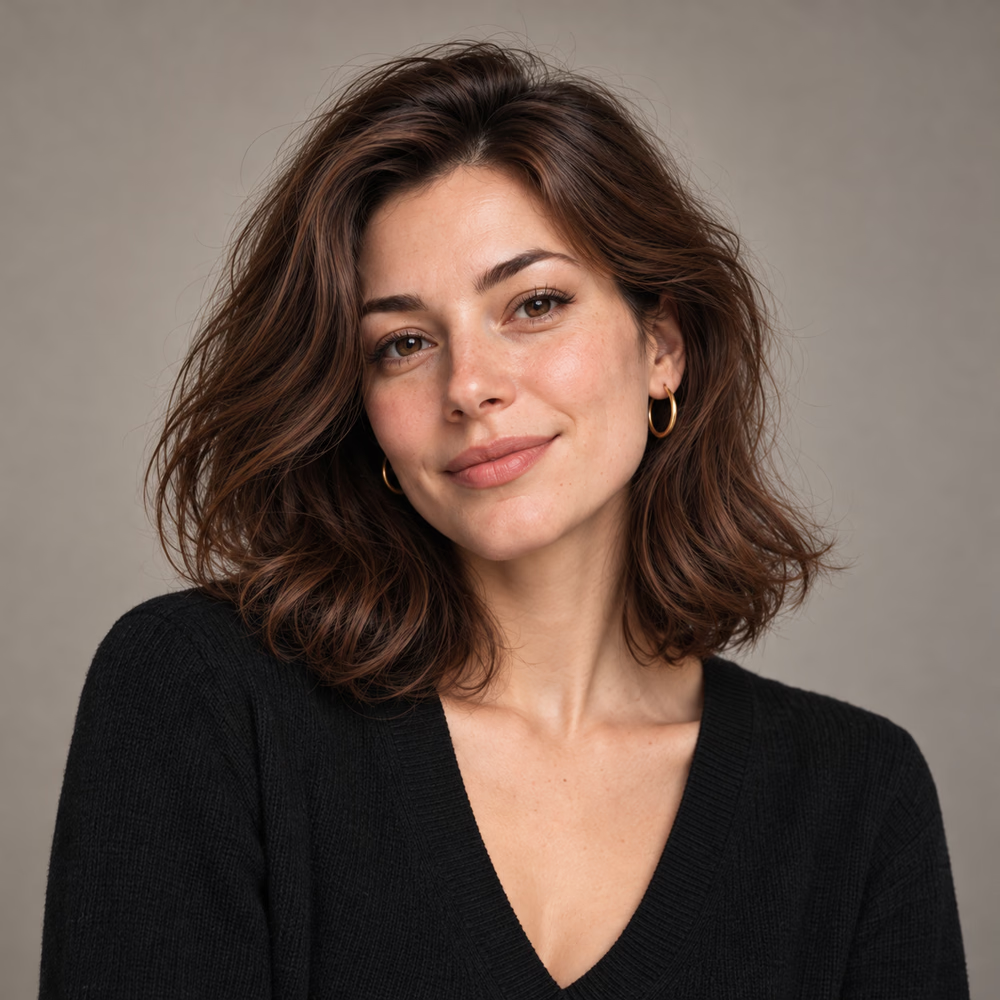
Создать аватарку
Выберите образ для профиля: естественный, деловой, аниме и другие стили.
Попробуйте со своим фото
Вернитесь к инструменту, добавьте фотографию и выберите нужные настройки.
Вернуться к инструменту