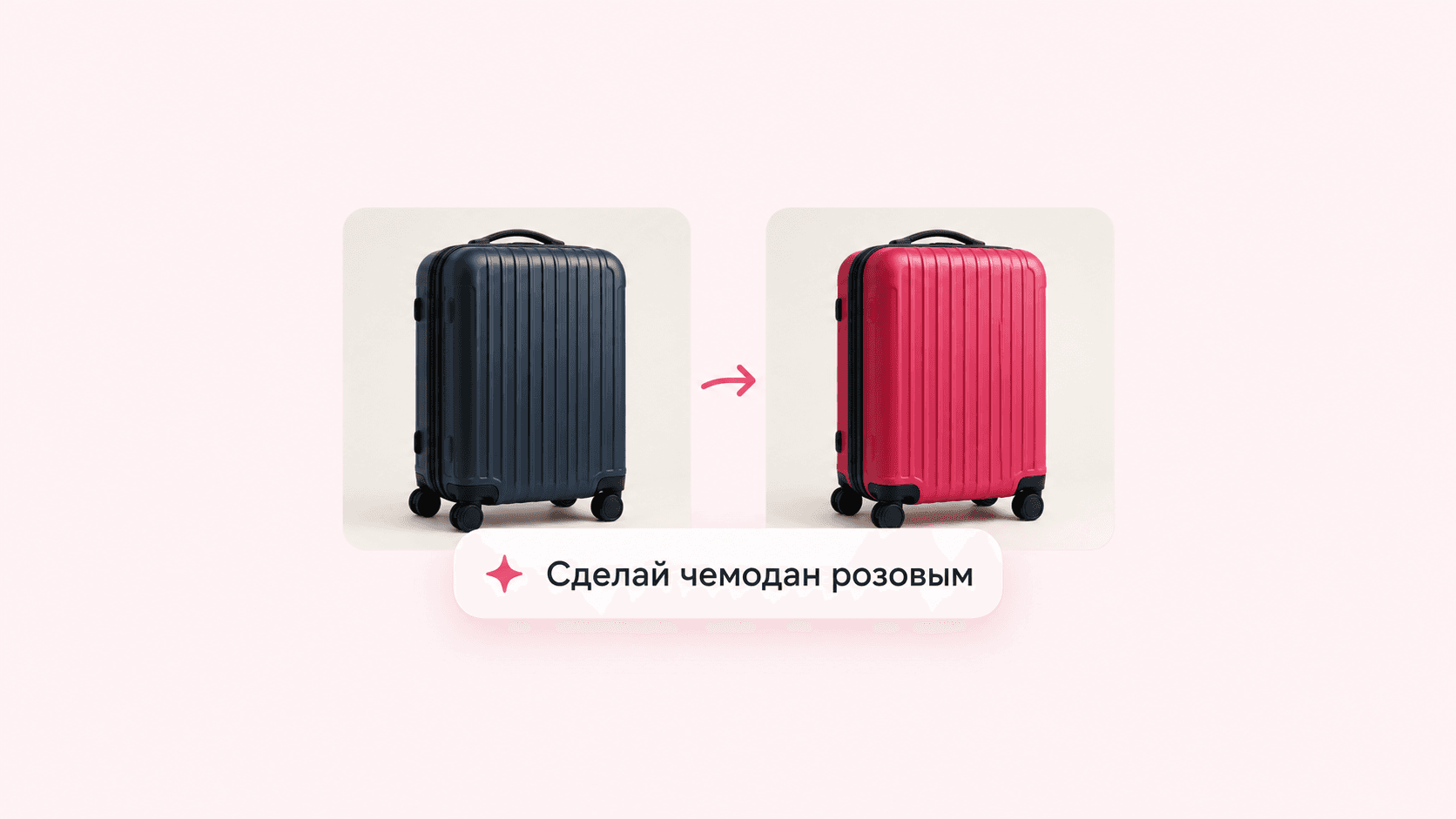
Чтобы отредактировать фотографию по описанию, укажите три вещи: какой объект изменить, что с ним сделать и какие детали сохранить. Например: «Перекрась красный чемодан в тёмно-синий. Сохрани фактуру корпуса, ручку, колёса и фон».
Такой запрос точнее, чем «сделай фото красивее». Но фраза «ничего больше не меняй» не блокирует остальные пиксели: после обработки нужно сравнить результат с оригиналом. Особенно если в кадре есть лицо, надписи или товар, который должен выглядеть достоверно.
Сначала решите, что именно должно измениться
Посмотрите на исходник и закончите предложение: «Эта фотография меня устроит, если…».
Если ответ — «…чемодан станет синим», не нужно одновременно просить другой интерьер, вечернее освещение и рекламную обработку. В таком запросе уже несколько задач. Когда результат не понравится, будет трудно понять, какая из них изменила снимок сильнее всего.
Для первой попытки выберите одну правку. Остальные пожелания можно проверить отдельно, сохранив исходную фотографию.
Уточните и способ обработки. Если нужен только объект на прозрачном фоне, начните с инструмента удаления фона. Если требуется заменить обстановку, перекрасить предмет или изменить деталь изображения, подойдёт редактирование фото по описанию.
Из чего собрать запрос
Используйте короткую конструкцию:
Измени [конкретный объект] следующим образом: [желаемый результат]. Сохрани [важные детали].
Назовите объект так, чтобы его можно было найти. «Сумка» подходит, когда она одна. Если сумок несколько, уточните: «красная сумка слева на переднем плане».
Опишите видимое изменение. Вместо «дорогой фон» — «светло-серая стена без узора». Вместо «красивый цвет» — «тёмно-синий». Оценочные слова оставляют слишком много вариантов трактовки.
Выберите то, что действительно важно сохранить. Для портрета это могут быть черты лица, выражение и положение головы. Для товара — форма, материал, надпись на этикетке и комплектность. Необязательно перечислять каждый предмет в кадре.
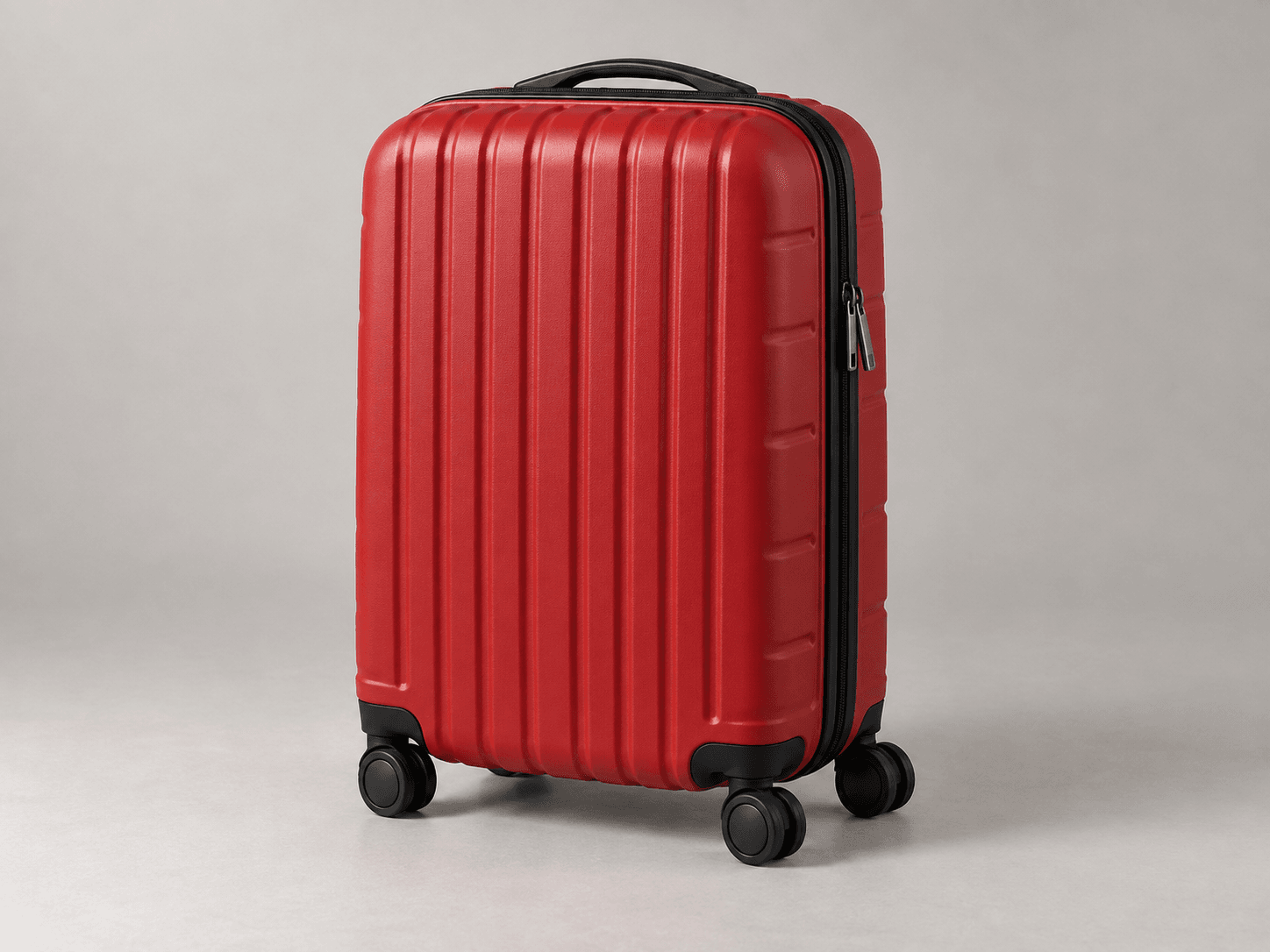
Допустим, у нас есть фотография красного чемодана. Вот как можно уточнить задачу:
| Запрос | Что остаётся неясным |
|---|---|
| «Сделай чемодан лучше» | Что означает «лучше»: цвет, форма, свет или фон? |
| «Сделай чемодан синим» | Какой оттенок нужен и можно ли менять другие детали? |
| «Перекрась красный корпус чемодана в тёмно-синий. Сохрани его рельеф, чёрную ручку, колёса и исходный фон» | Заданы объект, изменение и детали для проверки |
Последняя формулировка не гарантирует идеальный результат. Её преимущество в другом: понятно, что просили и по каким признакам оценивать получившееся изображение.
Шесть промптов для разных задач
Ниже — шесть примеров запросов с иллюстрациями до и после редактирования. Используйте их как основу: замените объекты и детали на свои. Результат зависит от исходного изображения, выбранной модели и настроек инструмента.
1. Перекрасить предмет
Измени цвет красного корпуса чемодана на тёмно-синий. Сохрани форму, рельеф поверхности, чёрную ручку, колёса и металлические детали. Фон и положение чемодана оставь прежними.
Замените чемодан на свой предмет и укажите нужный оттенок. После обработки проверьте не только цвет, но и мелкие детали: не исчез ли шов, не стала ли матовая поверхность глянцевой, не перекрасились ли ручки.
Если это фотография товара для продажи, используйте правку лишь для реально существующего варианта. Синтетический цвет не подтверждает, что вещь именно так выглядит в жизни.
 До
До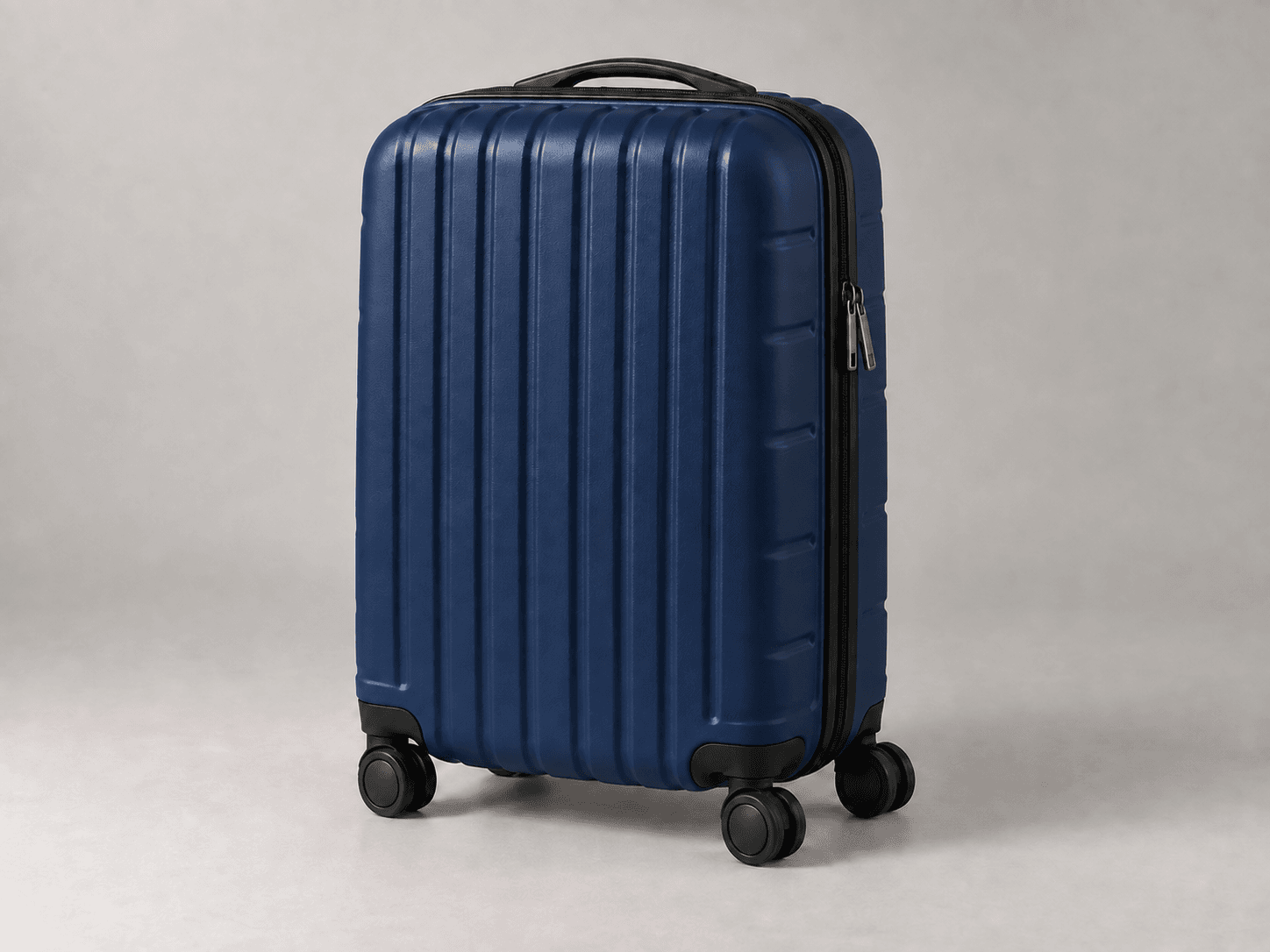 После
После2. Сделать спокойный фон у портрета
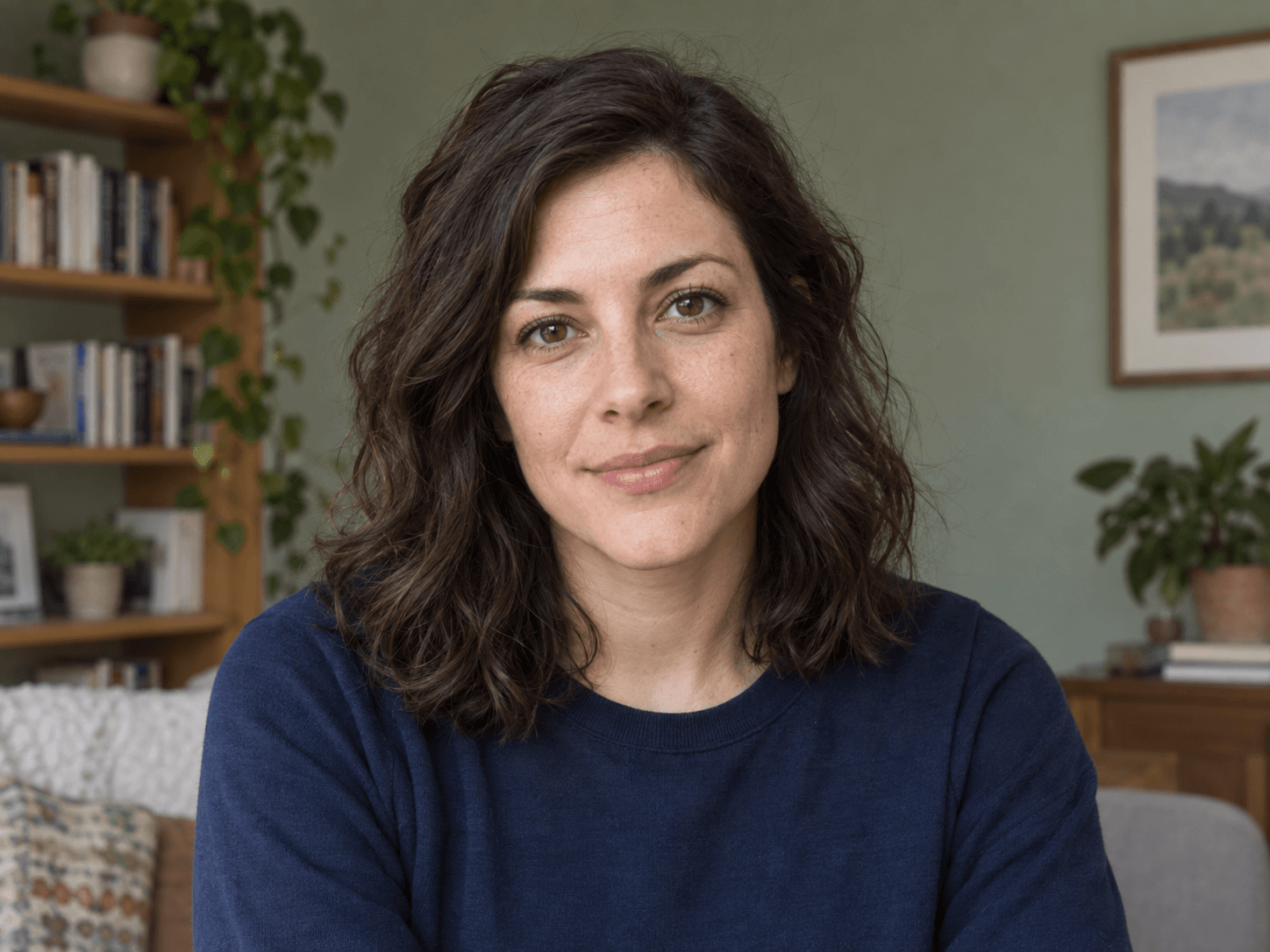
Замени фон за человеком на однотонную светло-серую стену без предметов и узоров. Сохрани черты лица, выражение, причёску, одежду, положение головы и кадрирование. Освещение человека оставь как на исходной фотографии.
Такой запрос подходит, когда мешает обстановка, а сам портрет устраивает. Не добавляйте «сделай моложе» или «улучши лицо», если хотите оценить только замену фона.
Сравните глаза, линию губ, форму носа и контур волос. Чистый фон ещё не означает, что портрет сохранил сходство.
 До
До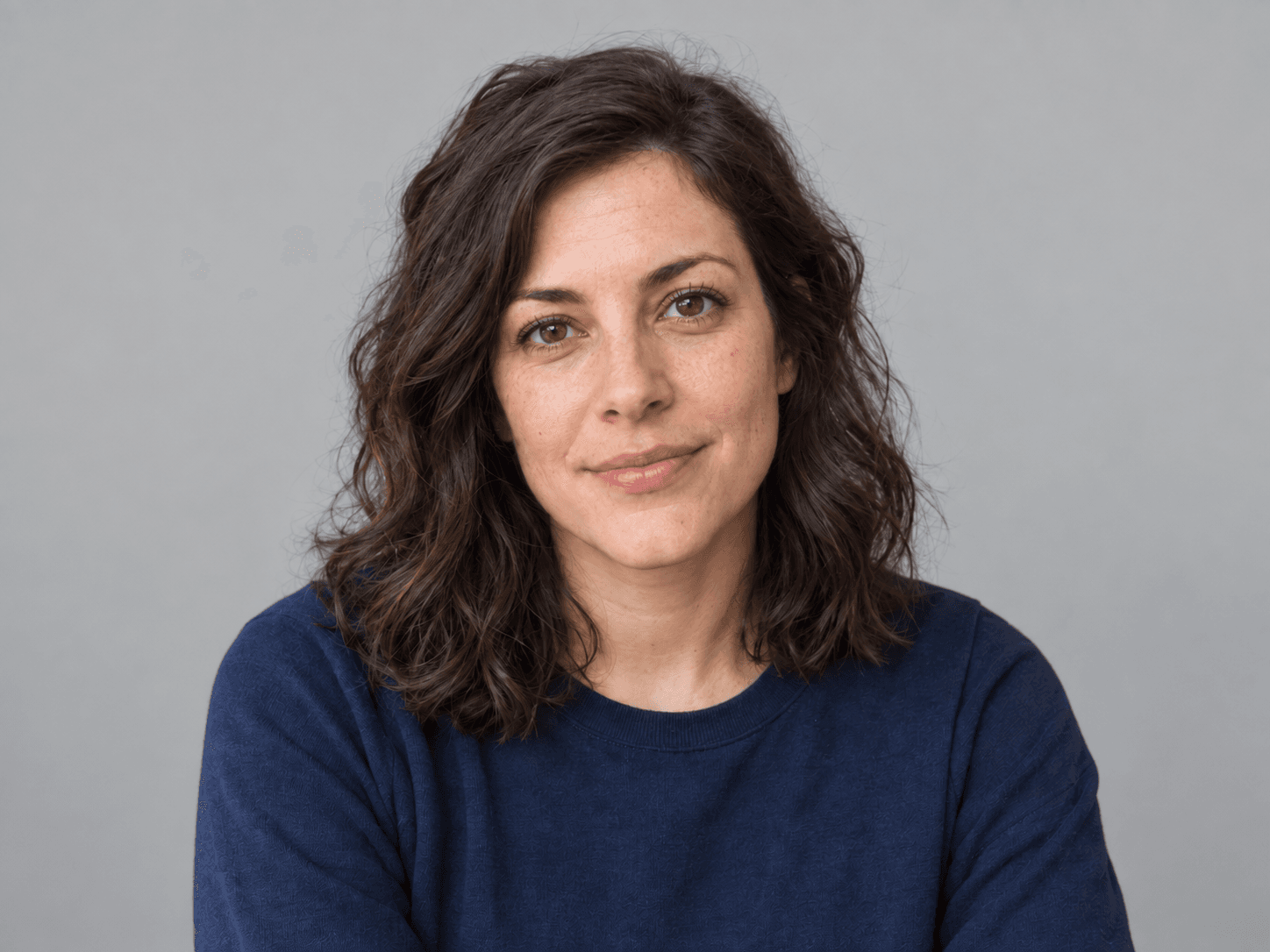 После
После3. Убрать лишнюю вещь из кадра
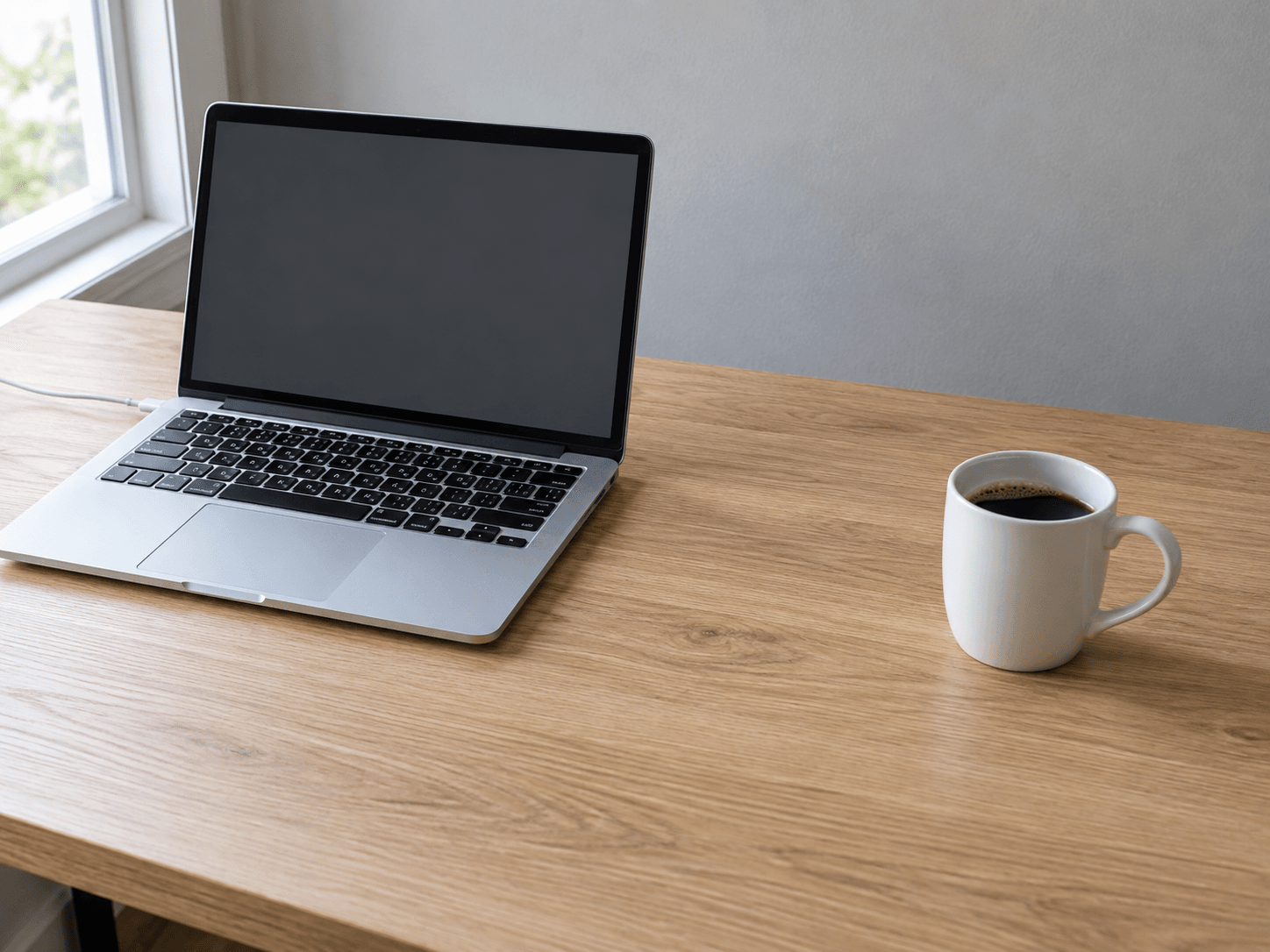
Удали белую кружку справа от ноутбука. На её месте продолжи поверхность деревянного стола с тем же направлением рисунка. Убери тень от кружки. Ноутбук, провода и остальные предметы сохрани.
Укажите положение предмета, особенно если в кадре есть похожие вещи. Проверяйте место, которое он закрывал: линии стола должны продолжаться логично, а удалённая кружка не должна оставлять отдельную тень или отражение.
Нейросеть создаёт содержание закрытого участка. Она не показывает, что на самом деле находилось за предметом.
 До
До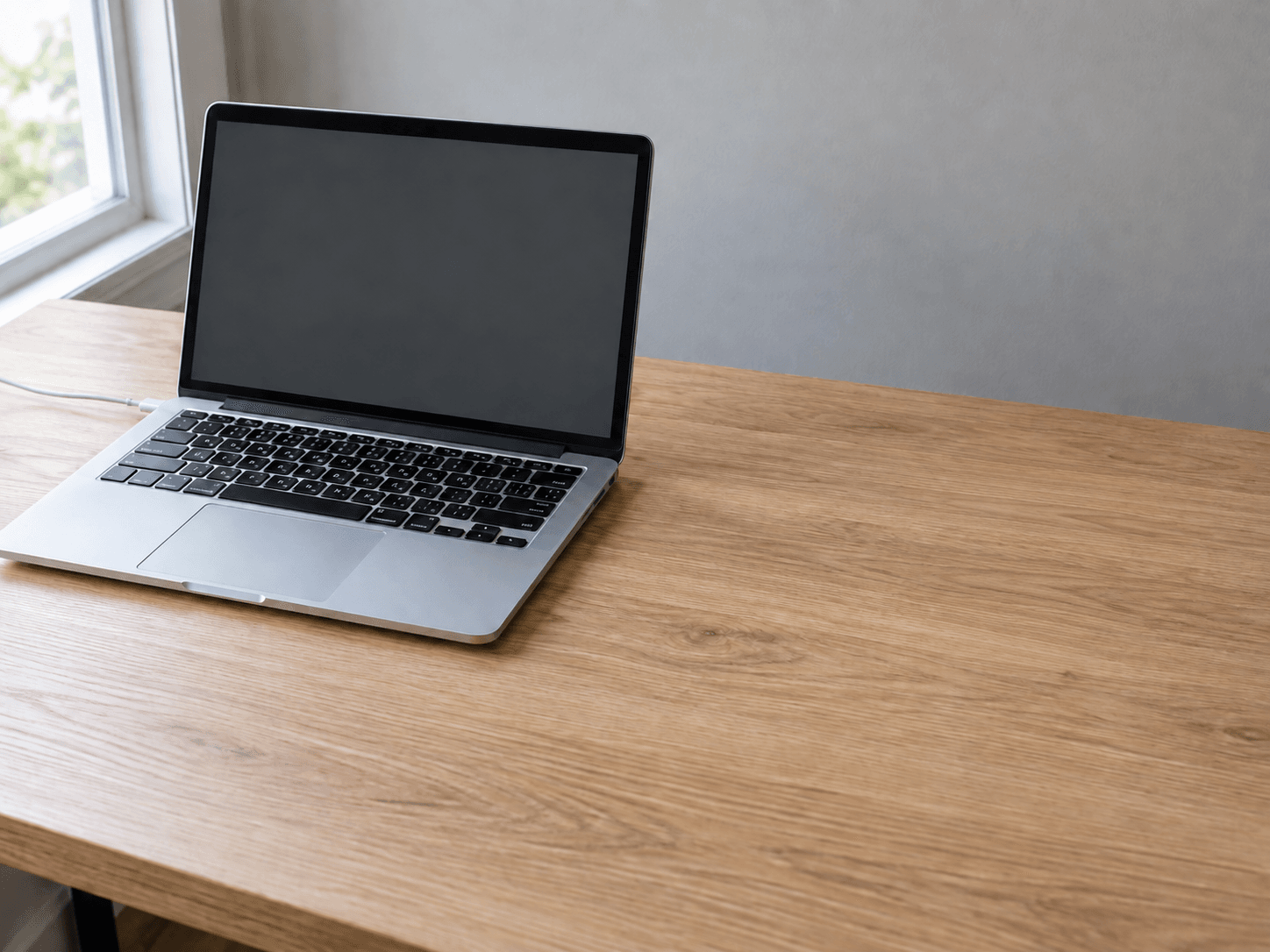 После
После4. Изменить отделку стены
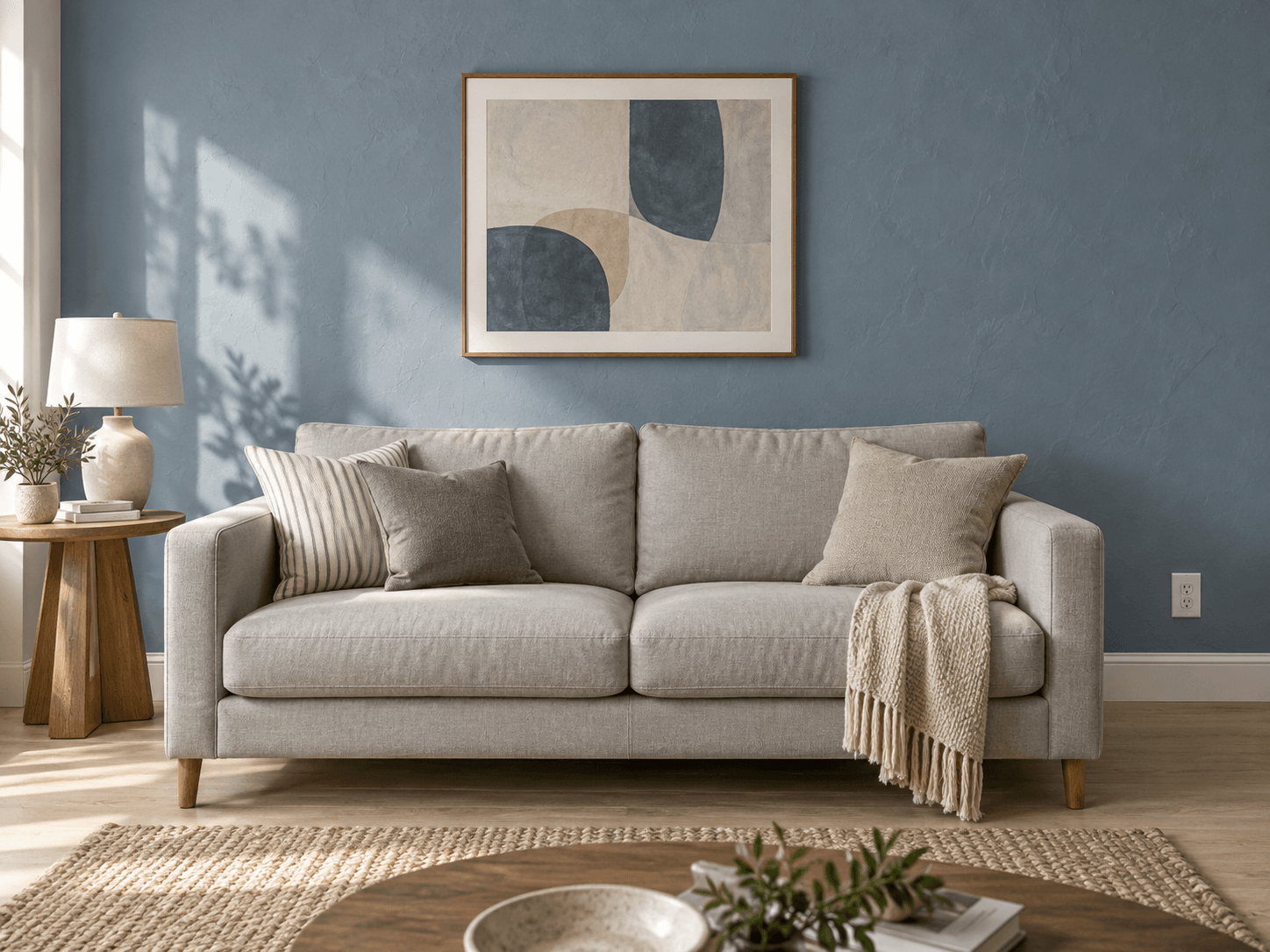
Замени цвет стены за диваном на тёплый светло-бежевый. Сохрани фактуру штукатурки, границы стены, розетки, плинтус и падающие тени. Диван, картины и остальные предметы не меняй.
Если в комнате несколько стен, назовите нужную. Затем проверьте углы, края мебели и мелкие предметы на стене. Изображение помогает представить сочетание цветов, но не заменяет пробу краски при реальном освещении комнаты.
 До
До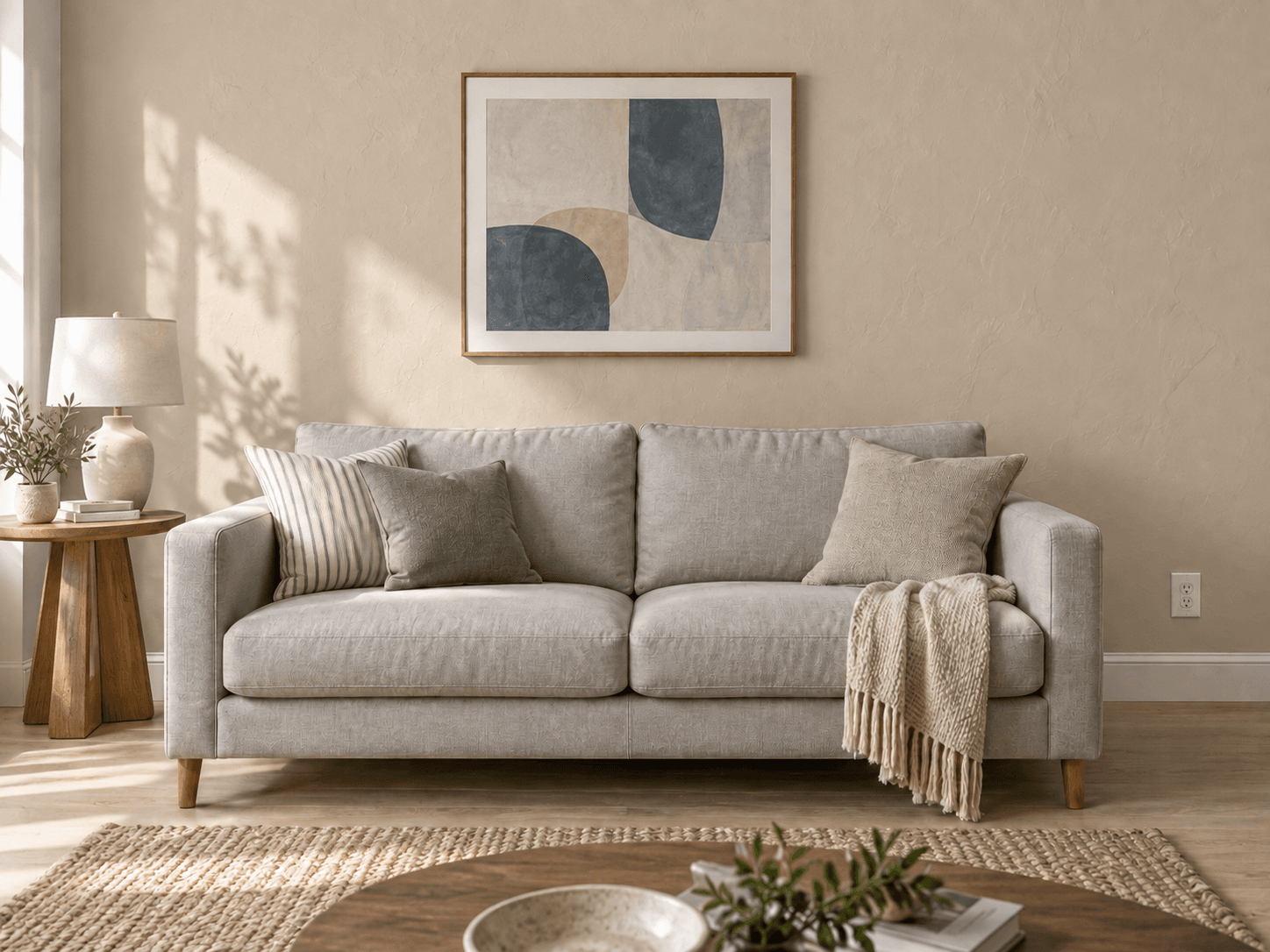 После
После5. Смягчить свет на лице
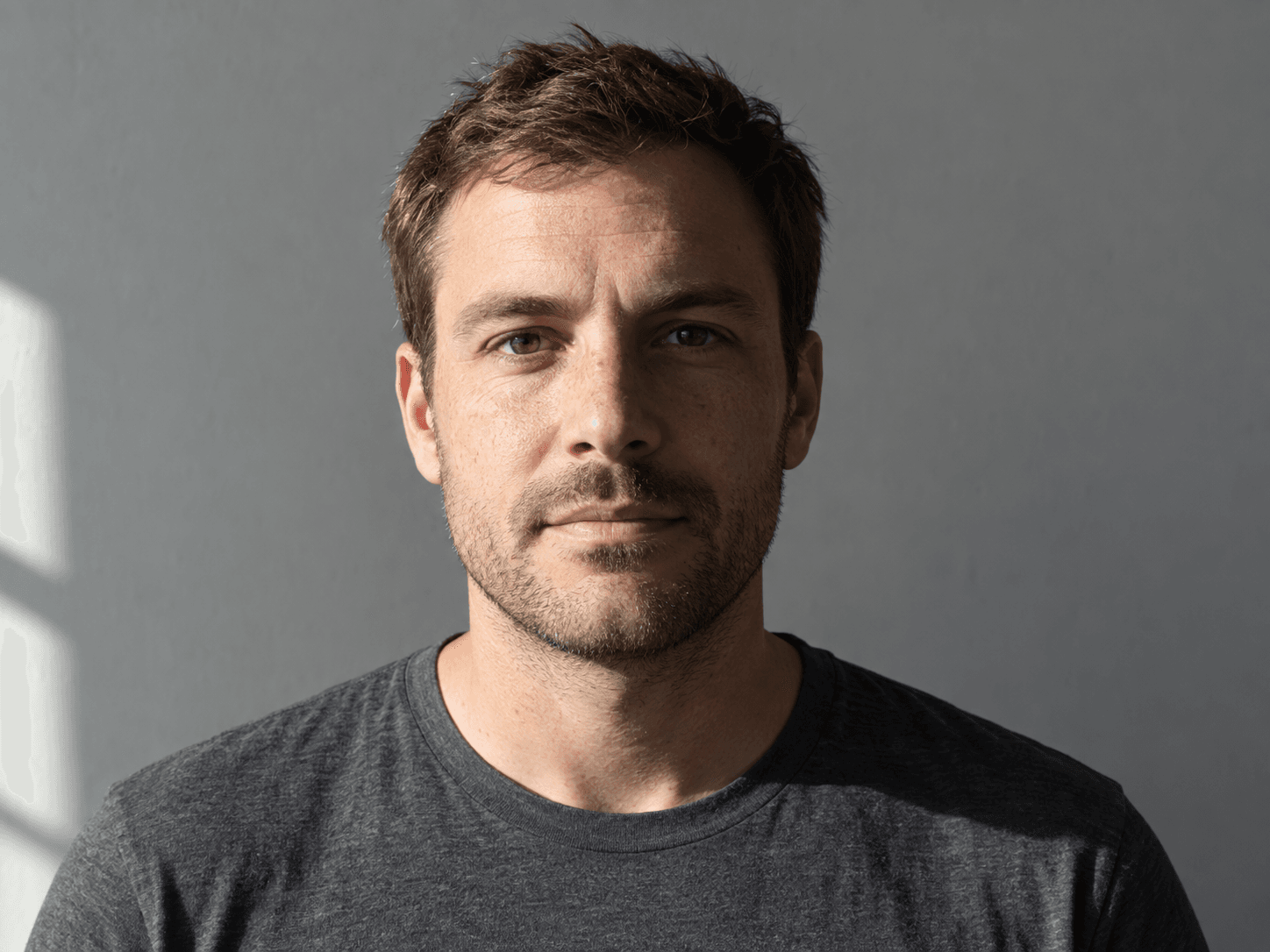
Смягчи резкую тень на правой стороне лица. Сохрани направление света, естественный тон и текстуру кожи, черты лица и выражение. Не добавляй макияж и не меняй фон.
Здесь важно отличить изменение освещения от изменения внешности. Сравните форму носа, объём щёк и мелкие особенности кожи. Если вместе с тенью исчезли родинки или заметно изменилась форма лица, результат не соответствует запросу.
Когда на исходнике часть лица совсем неразличима, обработка может создать правдоподобные детали. Не считайте их восстановлением достоверной информации.
 До
До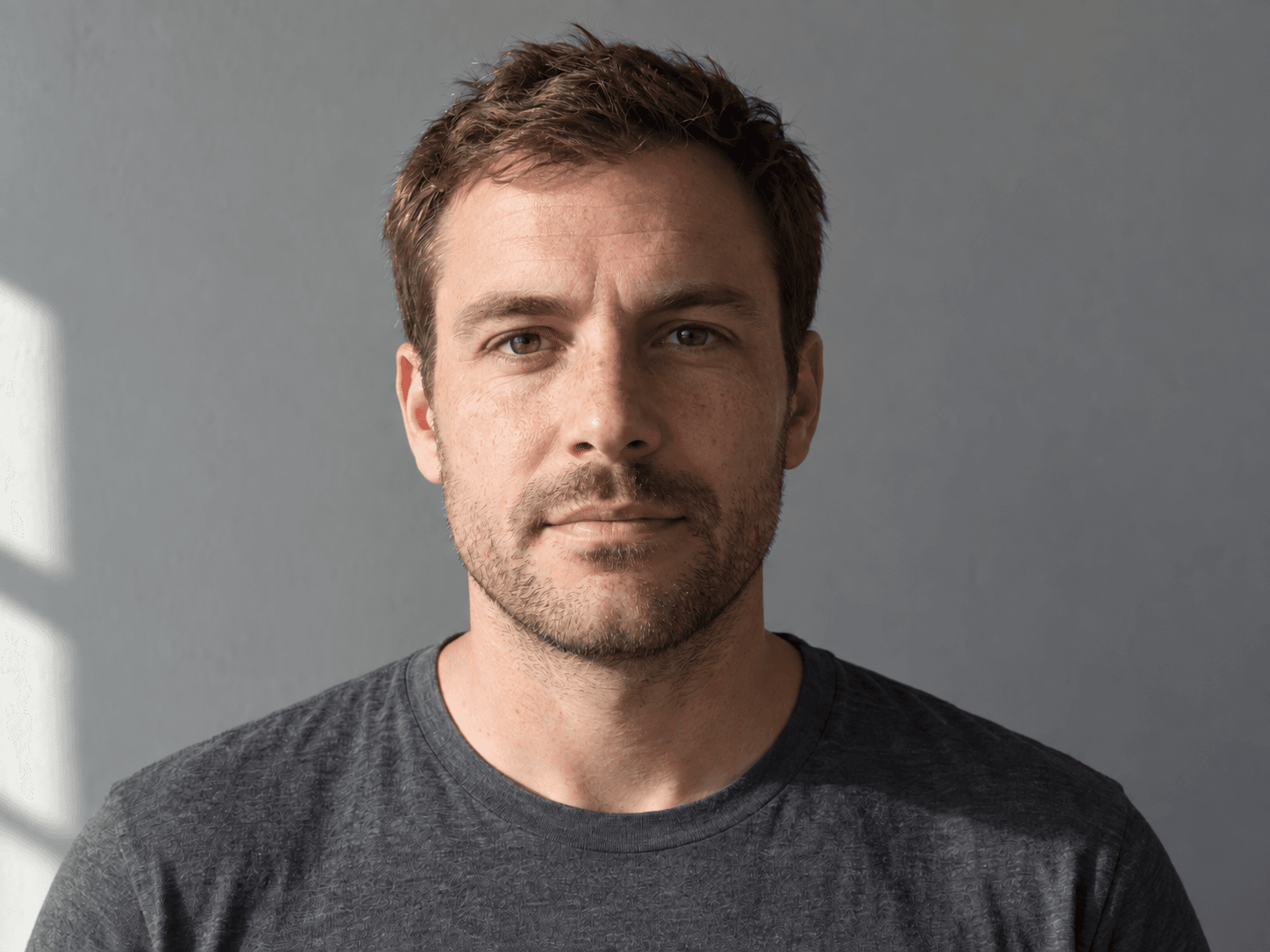 После
После6. Поместить товар в новую обстановку
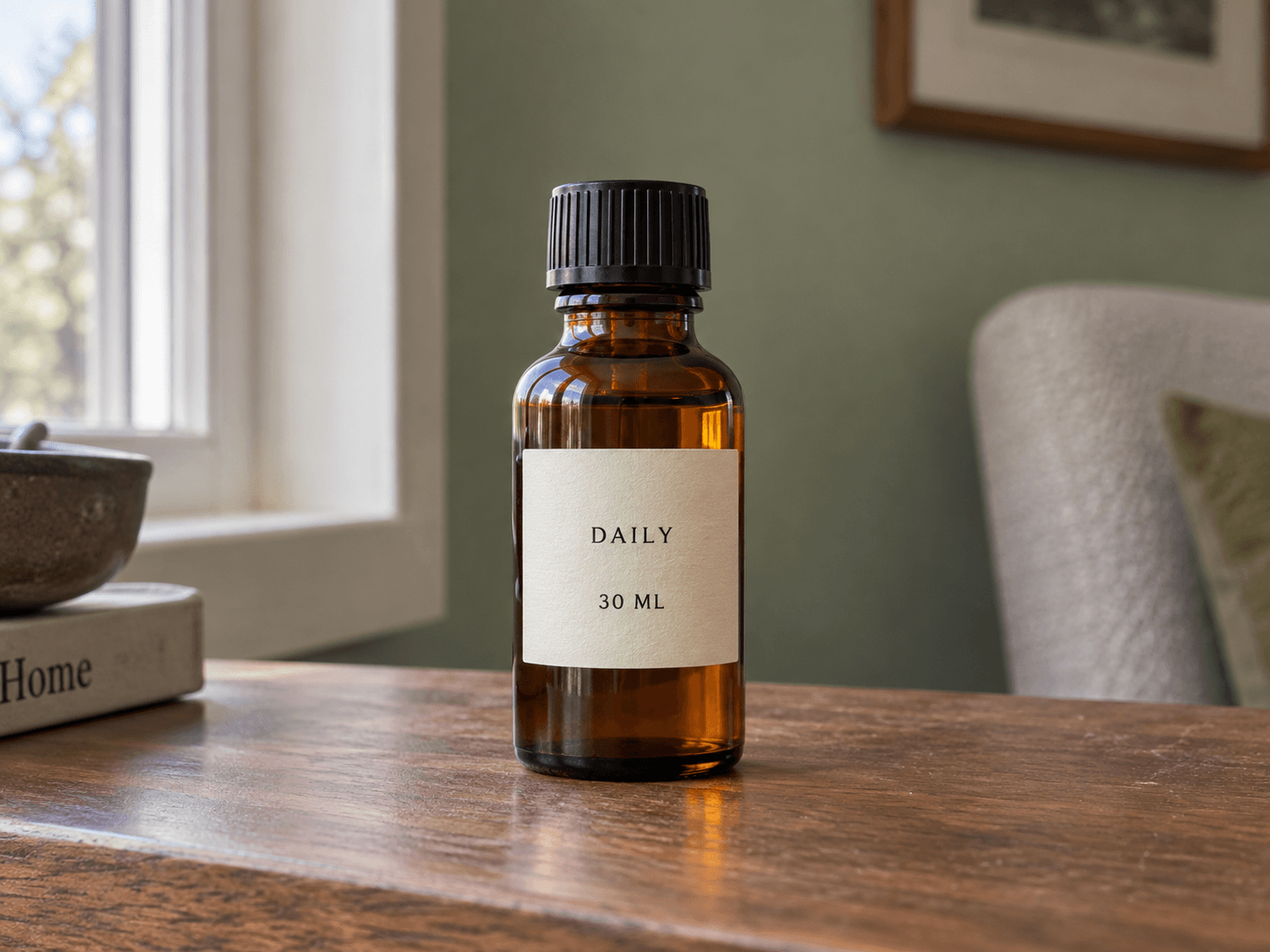
Замени окружение вокруг флакона на светлую каменную столешницу и спокойный бежевый фон. Сохрани форму флакона, крышку, цвет стекла, этикетку и все надписи. Добавь мягкую контактную тень под основанием, согласованную с освещением флакона.
Используйте название своего товара. После обработки сначала сравните сам предмет, затем новую сцену. Проверьте буквами всю надпись на упаковке, количество деталей, положение крышки и пропорции.
Если товар заметно изменился, красивый фон не делает результат пригодным для карточки. Для задачи, где важна точная исходная фотография предмета, стоит рассмотреть удаление фона и размещение вырезанного объекта на отдельной подложке в редакторе со слоями.
 До
До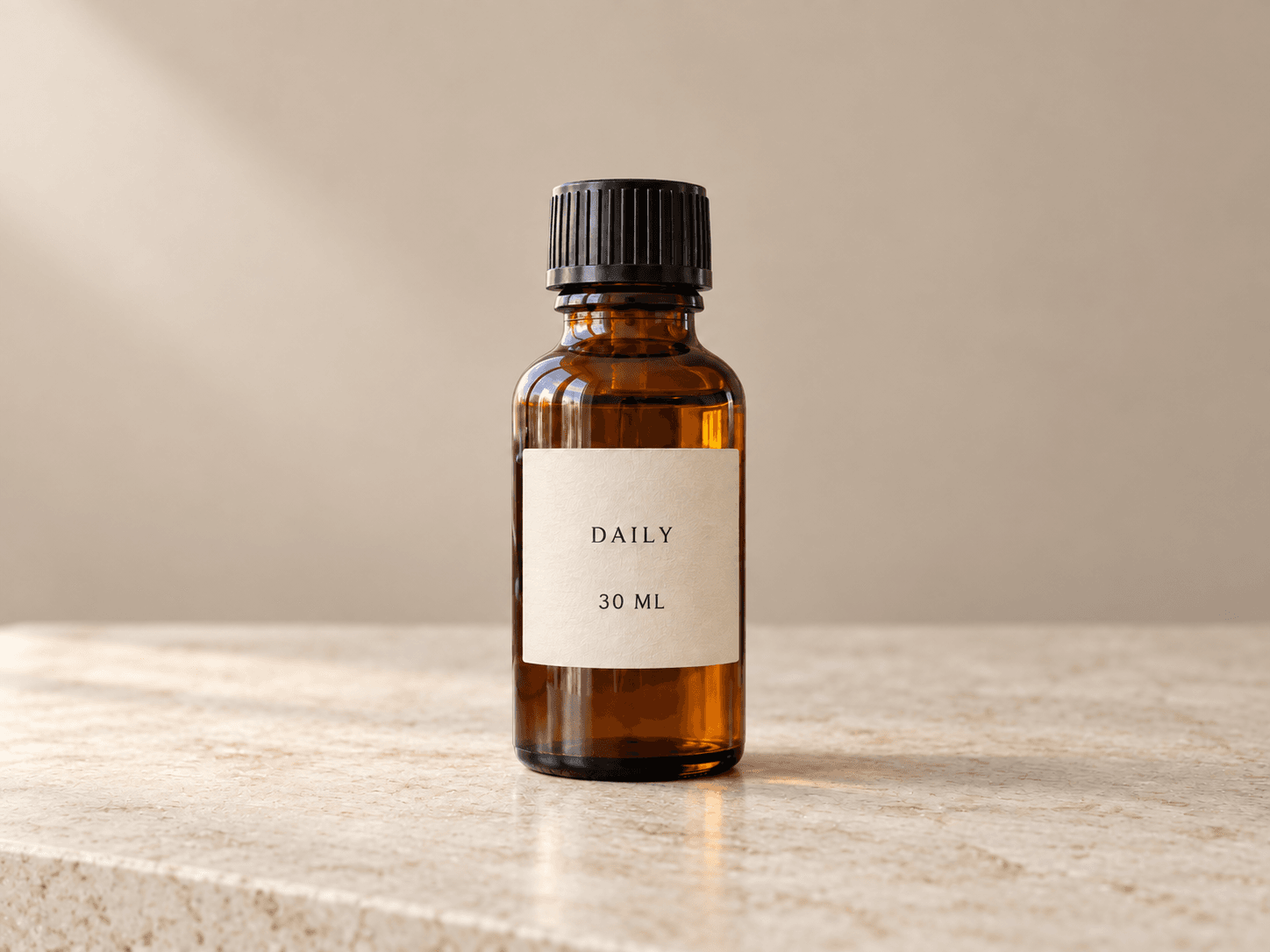 После
ПослеКак попробовать запрос в Onephoto
- Откройте редактор фото по описанию.
- Выберите фотографию. В текущей версии публичного редактора поддерживаются JPG, PNG и WebP размером до 10 МБ.
- В поле «Что изменить на фото?» вставьте свой запрос. Замените предметы из примера на те, которые есть в вашем кадре.
- Авторизуйтесь, если сервис предложит вход, и проверьте стоимость запуска перед обработкой.
- Запустите редактирование и сравните готовое изображение с исходником.
- Если результат подходит, нажмите «Скачать результат».
Не начинайте с длинного набора требований ко всему снимку. Для знакомства с инструментом удобнее правка, которую легко оценить: например, цвет одного хорошо видимого предмета.
Что проверить перед сохранением
Просмотрите фотографию целиком, а затем увеличьте проблемные места. Полезно разделить проверку на две части: выполнена ли нужная правка и не появилось ли ненужных изменений.
| Проверка | Пример причины отклонить результат |
|---|---|
| Нужный объект | Перекрасилась соседняя сумка, а не выбранная |
| Форма и пропорции | Флакон стал шире, исчезла ручка или изменилась оправа очков |
| Лицо и особенности внешности | Другое выражение, изменившаяся линия губ, пропавшая родинка |
| Надписи и мелкие детали | Ошибка в названии товара, лишняя застёжка, изменившийся узор |
| Свет и границы | Ореол вокруг волос, старая тень удалённого предмета, неверное отражение |
Для фотографии товара проверка надписей и формы важнее декоративного впечатления. Для портрета важнее сходство, чем степень сглаживания кожи.
Что делать, если правка не получилась
Если изменился не тот объект, уточните его положение и внешний признак. Например, вместо «сумка» напишите «маленькая красная сумка справа от кресла».
Если вместе с нужной деталью изменилась вся сцена, вернитесь к исходнику и уберите из запроса общие пожелания вроде «рекламная съёмка» или «кинематографичный стиль». Оставьте одну конкретную задачу и короткий список важных ограничений.
Если неверен оттенок, назовите его точнее. Можно указать цветовой код как ориентир, но точность попадания всё равно нужно проверять: освещение и материал влияют на восприятие цвета.
Если повторно искажается лицо или надпись, не стоит бесконечно усиливать требование словом «точно». Попробуйте другой исходник или инструмент с локальным выделением и сохранением неизменяемой области. Текстовая просьба не равнозначна технической защите участка изображения.
Когда возвращаетесь к первоначальному замыслу, используйте оригинал. Последовательная обработка уже изменённых версий затрудняет сравнение: новая попытка наследует не только удачную правку, но и незамеченные изменения предыдущей.
Частые вопросы
Нужно ли писать промпт на английском?
Для первого запроса в Onephoto начните с русского: поле редактора уже предлагает русскоязычный пример. Если инструкция понята неверно, сначала уточните объект и действие. Смена языка сама по себе не гарантирует улучшения.
Нужно ли добавлять «4K», «8K» и «максимальное качество»?
Эти слова не задают конкретную правку и сами по себе не устанавливают размер выходного файла. Если задача — изменить фон, сначала опишите фон. Если проблема в качестве исходника, отдельно оцените возможности инструмента улучшения фотографий.
Можно ли гарантировать, что лицо и текст не изменятся?
Одним промптом — нет. Их можно назвать в ограничениях и затем проверить. Если даже небольшое изменение недопустимо, выбирайте рабочий процесс, в котором нужная область остаётся исходной, а не генерируется заново.
Начните с одной фотографии и одной правки. Сохраните запрос вместе с результатом: так будет проще понять, какую формулировку стоит повторить, а какую — изменить.