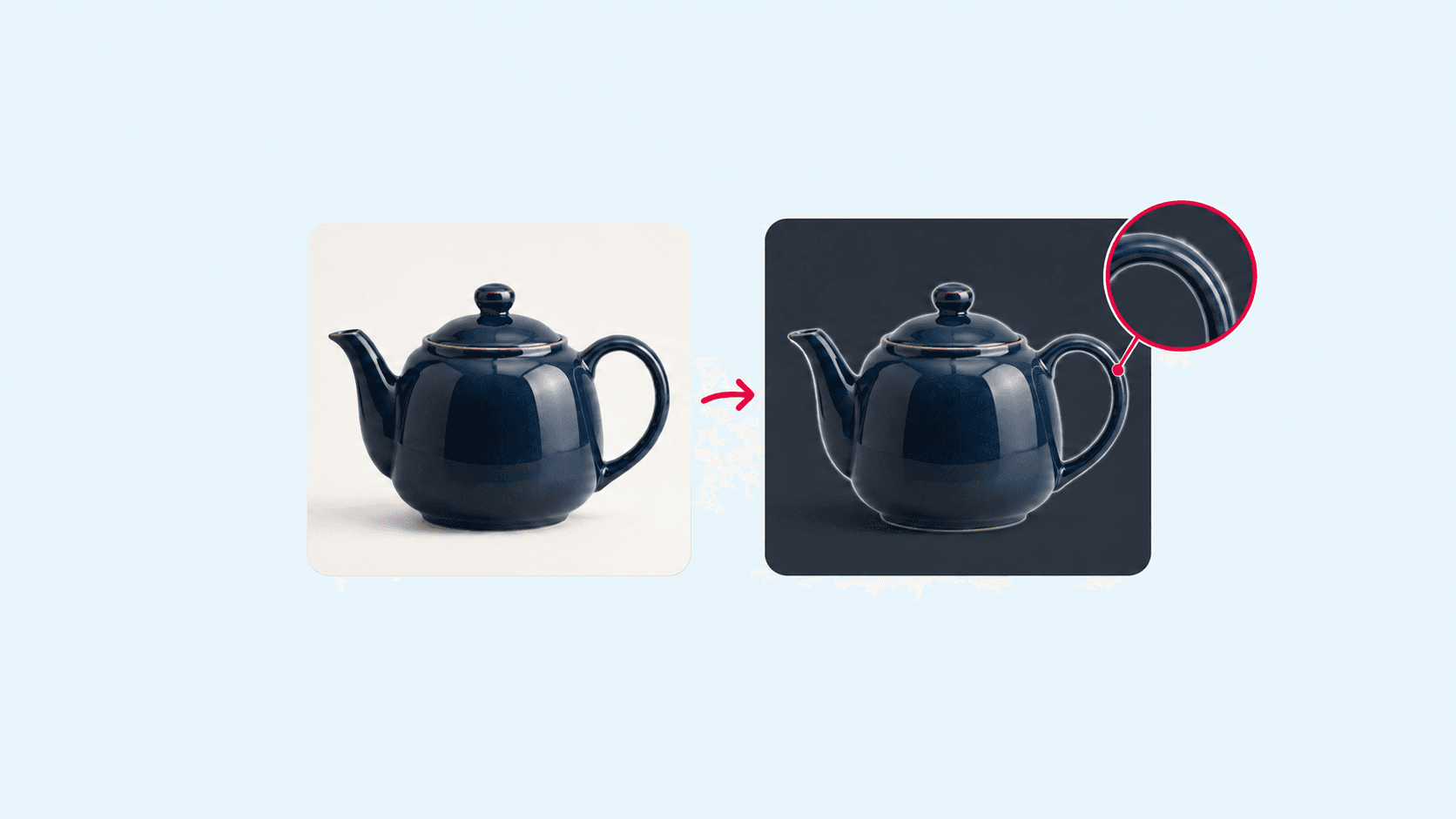
Белая кайма появляется, когда по контуру объекта сохраняются полупрозрачные пиксели цвета прежнего фона. На белом они почти незаметны, а на тёмной или цветной подложке образуют светлый ореол. Чтобы не принять за дефект блик, светлую шерсть или естественную тень, поместите вырезанный объект по очереди на белый, тёмно-серый и яркий однотонный фон и сравните его с исходником.
Не стирайте весь светлый контур сразу. Сначала определите, что именно осталось по краю: фрагмент фона, цветовой ореол, часть самого объекта или тень. От этого зависит способ исправления.
Откуда берётся светлый контур
Край объекта на фотографии редко проходит строго между двумя рядами пикселей. Камера и обработка создают переход: часть пограничного пикселя занимает объект, часть — фон. Такой полупрозрачный край делает контур плавным, но сохраняет примесь цвета исходной подложки.
Пока предмет стоит на белом фоне, переход выглядит естественно. После удаления фона те же пиксели могут стать заметными на синей карточке, тёмном баннере или другой фотографии. Чем сильнее новый фон отличается от старого, тем лучше виден ореол.
Белая полоса бывает и проще: инструмент мог оставить вокруг объекта узкий участок исходного фона. В этом случае проблема не только в цвете пикселей, но и в границе выделения.
Сначала проверьте, действительно ли это кайма
Откройте результат в редакторе, который поддерживает слои и прозрачность. Добавьте под объект три однотонные подложки:
- белую;
- тёмно-серую или чёрную;
- яркую цветную, например синюю или пурпурную.
Рассмотрите контур при масштабе 100%, затем увеличьте сложные участки до 200–300%. В конце обязательно вернитесь к размеру, в котором изображение будет использоваться: незаметный на макете дефект не всегда требует агрессивной обработки.
Светлый ореол проявляется в основном на тёмном фоне. В полупрозрачных краевых пикселях остался цвет прежнего светлого фона. Исправьте цвет края или примените удаление белого матового ореола.
Узкая белая полоса видна на тёмной и яркой подложке. В маске остался участок исходного фона. Немного сдвиньте границу внутрь или локально поправьте маску.
Светлая деталь повторяет фактуру объекта и есть на исходнике. Это может быть блик, светлая нить, мех или полупрозрачный материал. Сохраните деталь и проверьте её на нескольких фонах.
Мягкое серое пятно находится под предметом, а не вокруг всего контура. Инструмент сохранил естественную тень. Оставьте её, если она подходит новой сцене, или удалите отдельно.
Край ступенчатый или слишком жёсткий. Потерян плавный полупрозрачный переход, исходник мал или размыт. Возьмите более крупный и резкий исходник; не исправляйте проблему сильным размытием.
Шахматная сетка показывает, что область прозрачна, но сама по себе не выявляет светлую кайму. На ней также трудно оценить, как край будет выглядеть в готовом макете.
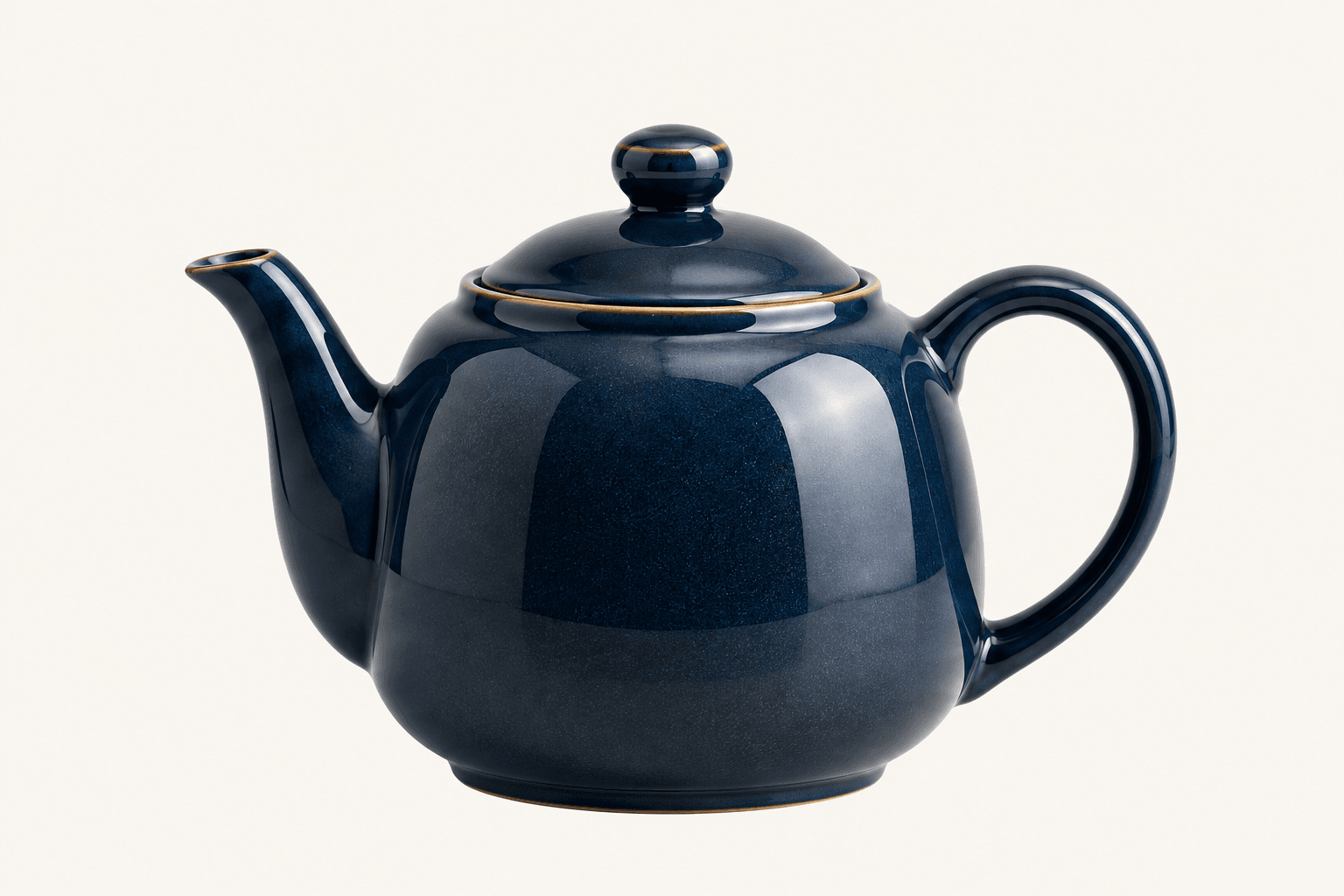
Белый фон
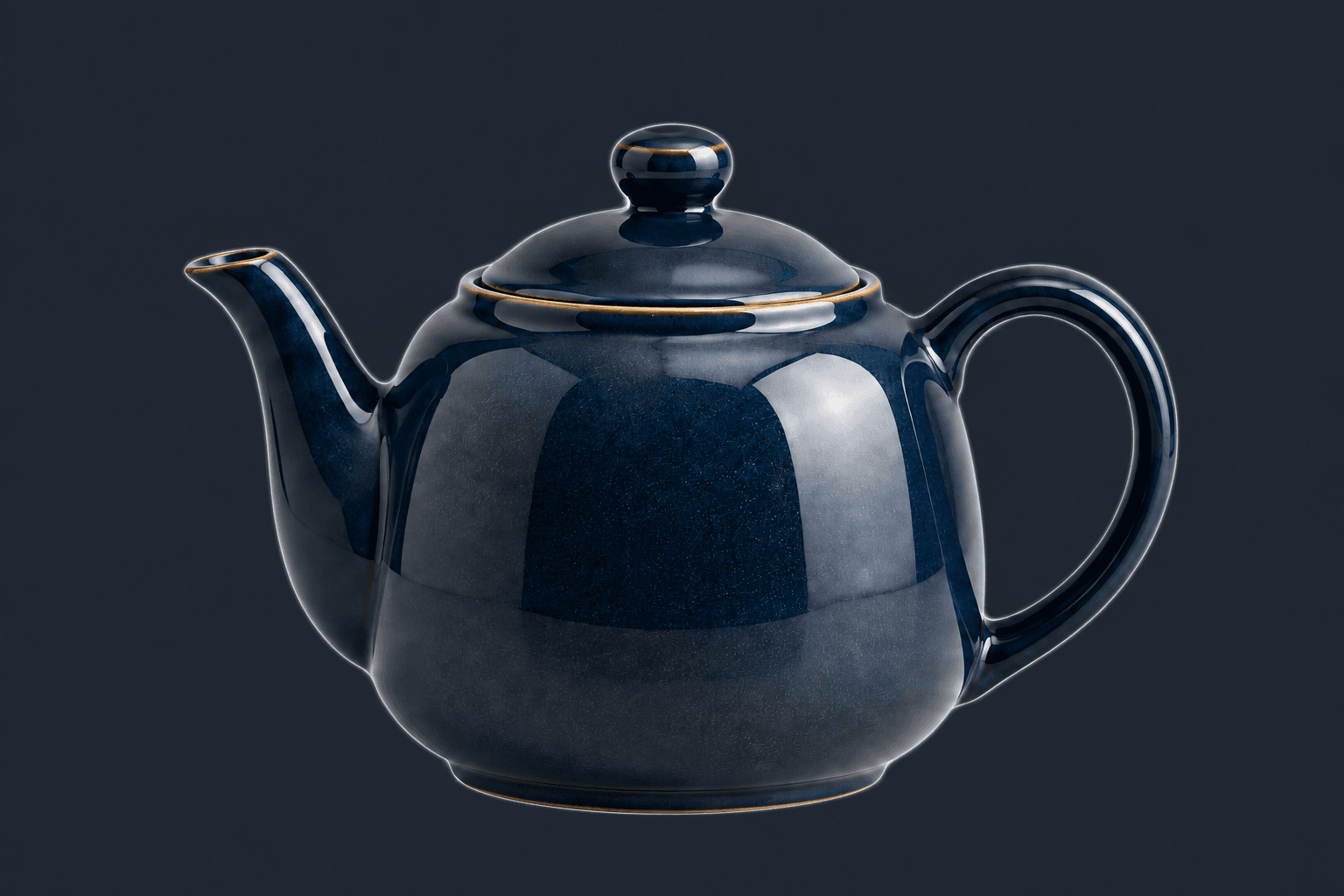
Тёмный фон
Какие места проверить особенно внимательно
Пройдите по контуру целиком, а не только по самому заметному участку. Чаще всего ошибки появляются здесь:
- волосы, шерсть, бахрома и тонкие ветви;
- пространство между пальцами, ручками и ремнями;
- белый предмет на светлом фоне;
- прозрачное стекло, вуаль и полупрозрачный пластик;
- блестящий металл и края с сильным бликом;
- нижняя часть предмета вместе с контактной тенью.
Сравнивайте с исходником. Если у белой чашки была светлая ручка, а у человека — отдельные освещённые волоски, их исчезновение не делает вырезание аккуратнее. Хороший край сохраняет форму и мягкие детали объекта, но не переносит цвет старого фона в новую композицию.
Как исправить белую кайму
Повторить удаление фона с лучшим исходником
Если край размыт, пересвечен или сливается с фоном, автоматическому инструменту не хватает информации для уверенного разделения. По возможности выберите другую фотографию: резкую, без обрезанных частей объекта, с ровным светом и заметной границей между предметом и окружением.
Для новой съёмки не нужен максимальный контраст любой ценой. Белый фарфор на чёрной ткани может получить тёмный цветовой ореол вместо белого. Важнее, чтобы край не был пересвечен, смазан или закрыт жёсткой тенью.
Повторную попытку запускайте с оригинала. Если удалять фон у уже вырезанной версии, прежний ореол и повреждения края перейдут в следующую обработку.
Уточнить маску в редакторе со слоями
Если виден настоящий фрагмент старого фона, откройте PNG в редакторе с масками. Маска скрывает фон без окончательного удаления пикселей, поэтому ошибку можно исправить и вернуть нужную часть объекта.
Увеличьте проблемное место и работайте только по нему. Для ровного твёрдого предмета иногда достаточно слегка сдвинуть край внутрь. На волосах, шерсти и прозрачных материалах такое сжатие быстро уничтожает детали — там лучше уточнять отдельные участки мягкой кистью по маске.
Не проходите ластиком по всему силуэту одинаково. После такой обработки ручки становятся тоньше, волосы выглядят подстриженными по контуру, а округлые предметы теряют форму.
Убрать цвет старого фона, не срезая край
Когда форма выделена правильно, но полупрозрачные пиксели окрашены белым, нужна коррекция цвета края. В графических редакторах эта функция может называться «удалить белый матовый ореол», «очистить цвета» или Defringe. Она заменяет примесь фона цветом соседних пикселей объекта.
Начинайте с минимального значения и проверяйте результат на трёх подложках. Слишком сильная коррекция создаёт тёмную линию, обесцвечивает тонкие детали или растягивает цвет объекта наружу. Сохраните исходный PNG или работайте с копией слоя, чтобы можно было сравнить версии.
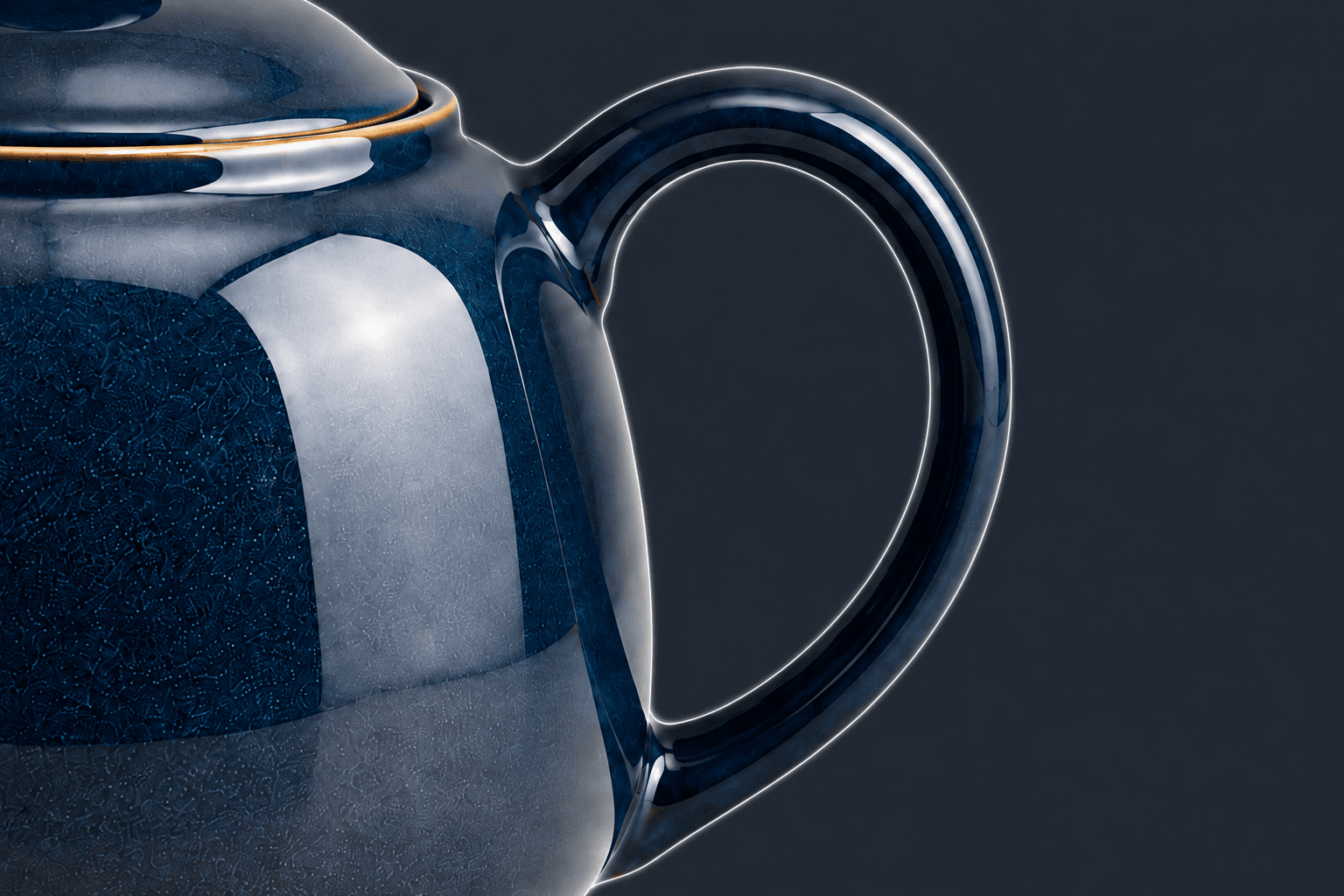 До
До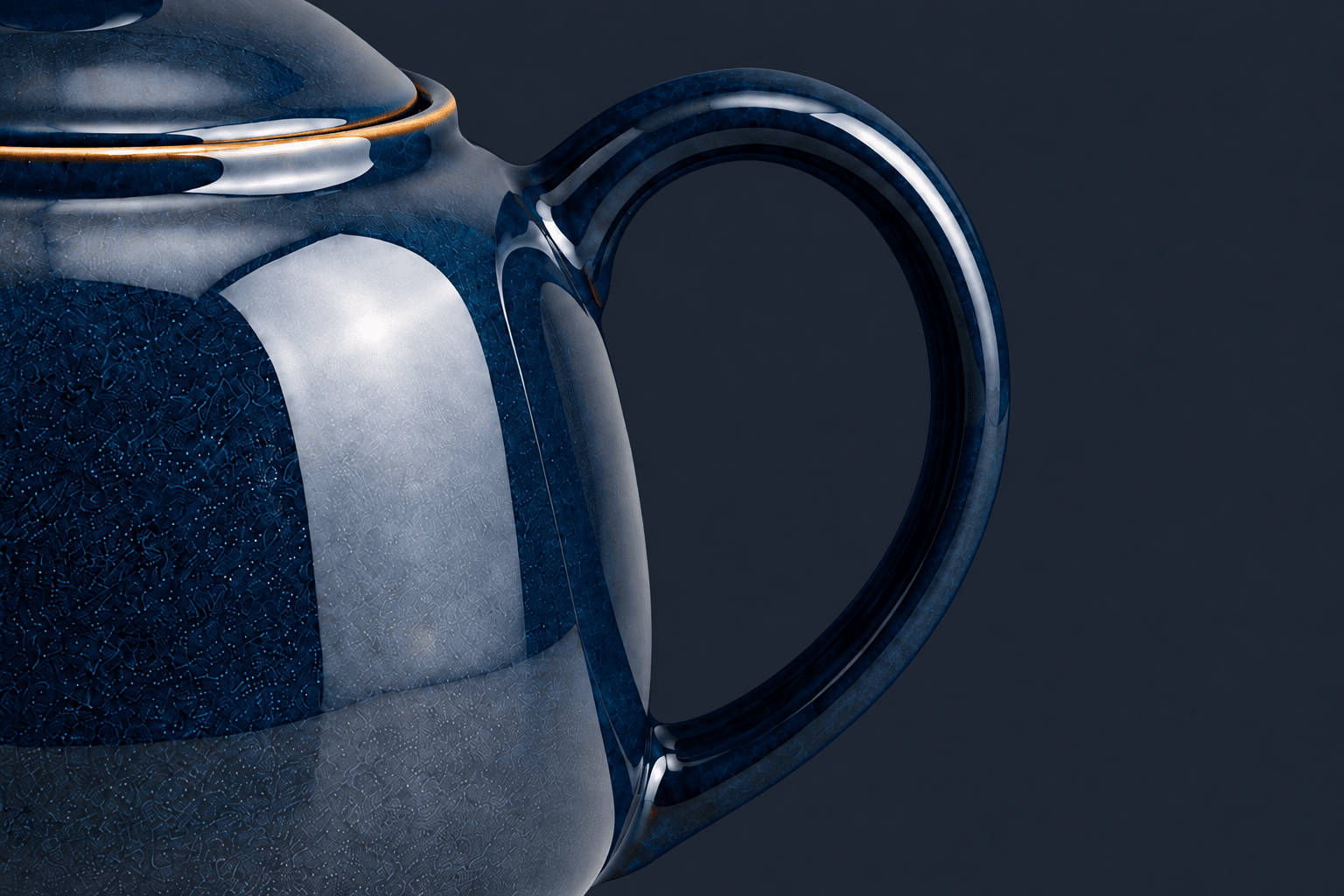 После
ПослеКак получить и проверить результат в Onephoto
- Откройте инструмент удаления фона.
- Загрузите JPG, PNG или WebP размером до 10 МБ. Лучше использовать оригинал, а не снимок экрана или уже сжатую копию.
- Авторизуйтесь, если сервис предложит вход, и проверьте стоимость запуска.
- Запустите обработку и скачайте результат с прозрачным фоном.
- Поместите файл на белую, тёмную и яркую подложки в редакторе со слоями.
- Проверьте контур целиком, затем волосы, отверстия, блики и тени в увеличении.
Onephoto автоматически отделяет объект от фона. Если исходник сложный и нужна локальная правка края, продолжите работу с результатом в редакторе, где можно изменить маску вручную.
Когда результат можно использовать
Оценивайте файл на том фоне и в том размере, для которых он подготовлен. Для карточки товара важны форма, надписи и отсутствие чужого цвета по контуру. Для портрета — естественные волосы и отсутствие жёсткой обводки. Для коллажа также проверьте, согласуются ли сохранённая тень и освещение с новой сценой.
| Результат подходит | Результат нужно исправить |
|---|---|
| Контур выглядит естественно на всех рабочих фонах | На тёмном или цветном фоне появляется светлый ободок |
| Отверстия между деталями действительно прозрачны | Между ручками, пальцами или прядями остались куски фона |
| Тонкие детали совпадают с исходником | Волосы, ремни или края предмета заметно обрезаны |
| Тень объясняется освещением и касается предмета | Вокруг объекта висит равномерное серое облако |
| В рабочем размере нет заметных ступенек | После уменьшения сохраняется рваный или слишком жёсткий силуэт |
Если объект будет использоваться только на белом фоне, дефект может не бросаться в глаза сейчас, но проявиться при следующей замене подложки. Сохраните проверенный прозрачный файл отдельно от готовой композиции.
Частые вопросы
Почему кайма видна только на тёмном фоне?
В полупрозрачных пикселях по краю может оставаться цвет прежнего светлого фона. На белой подложке он сливается с окружением, а на тёмной становится заметным. Поэтому один прозрачный файл нужно проверять на нескольких цветах.
Можно ли просто стереть белый контур ластиком?
Для небольшого участка твёрдого предмета это возможно, но проход по всему силуэту часто срезает часть объекта. Безопаснее работать с маской: она позволяет скрыть лишнее и вернуть ошибочно удалённые детали.
Нужно ли убирать тень вместе с фоном?
Не всегда. Контактная тень помогает предмету выглядеть стоящим на поверхности, если её направление и мягкость подходят новой сцене. Равномерный ореол вокруг всего объекта или тень от старого окружения обычно требуют коррекции.
Почему сложнее вырезать волосы и прозрачные предметы?
Волосы состоят из тонких деталей, а стекло и полупрозрачная ткань одновременно показывают объект и прежний фон. Жёсткое удаление каймы уничтожает эти переходы, поэтому такие участки нужно сравнивать с исходником и править локально.
Поможет ли сохранение в JPG убрать белую кайму?
Нет. JPG не хранит прозрачность и обычно заполняет прозрачную область сплошным фоном. Для дальнейшего размещения объекта на разных подложках сохраните версию с прозрачностью, например PNG.