
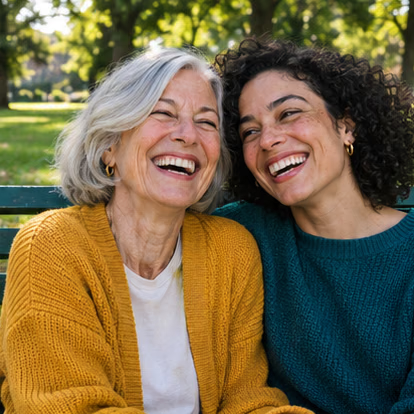
Объединить два фото в одно
Соедините два снимка в одну фотографию с помощью ИИ. Для совместного портрета загрузите по одному фото каждого человека. По желанию укажите место, позу и детали общего кадра.
Загрузите 2 фото
Выберите оба снимка сразу или добавьте их по очереди.
JPG, PNG или WebP до 10 МБ
2 монеты
Два исходника и общая фотография
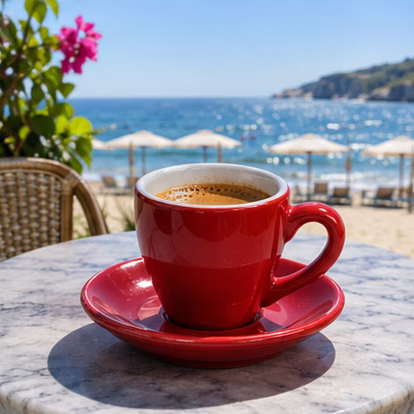
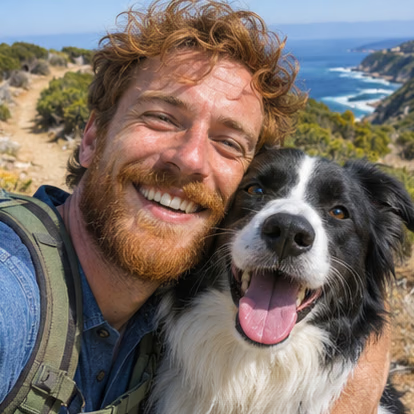
На иллюстрациях можно сравнить оба исходника и результат: кто оказался в кадре, откуда взялись обстановка и свет.
Как пользоваться инструментом
1Добавьте два снимка
В первом — основной герой или предмет. Во втором — другой человек, питомец или обстановка.
2Опишите общий кадр
При желании опишите, что взять с каждого фото и как расположить людей, питомца или предмет.
3Скачайте готовое фото
Войдите и нажмите «Объединить фото». Когда кадр будет готов, нажмите «Скачать фото».
Для каких задач подойдёт
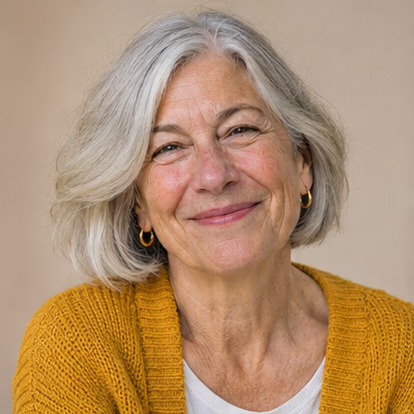
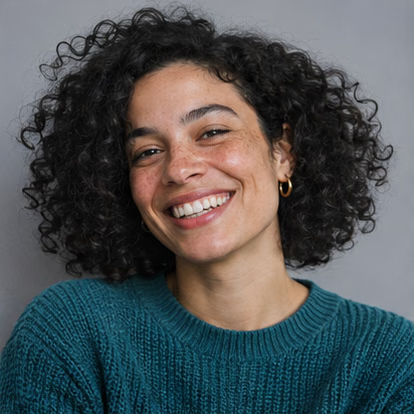
Для совместного портрета
Два отдельных портрета становятся общим снимком на скамейке. Цвет одежды помогает узнать обеих женщин.
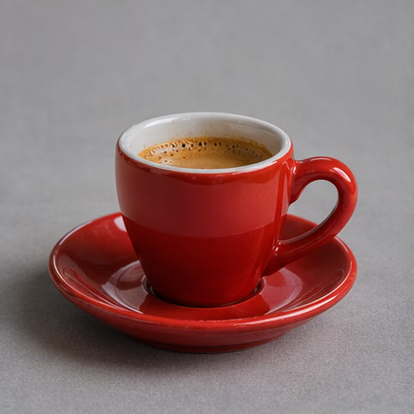
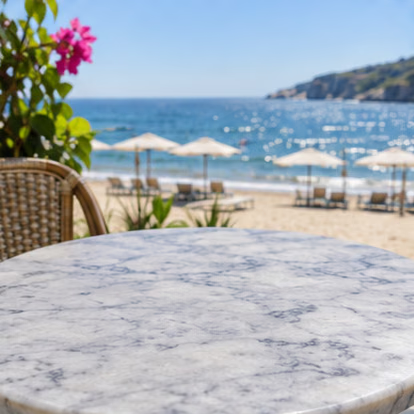
Для предметной фотографии
С первого снимка берём красную чашку с блюдцем, со второго — стол, море и боковой свет.
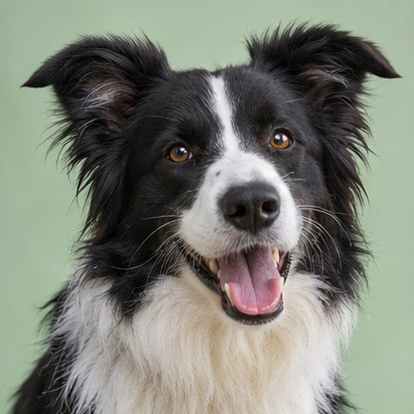
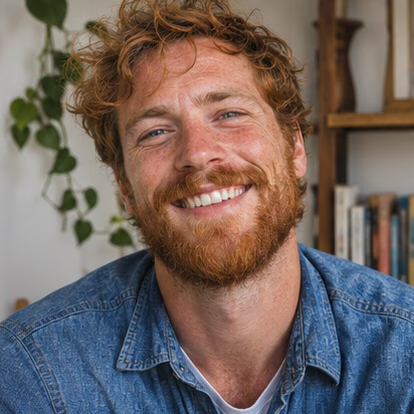
Для личного альбома
Чёрно-белый бордер-колли и его хозяин оказываются рядом на приморской тропе.
Почему удобно в Onephoto
Оба исходника перед глазами
Порядок файлов и роли фотографий видны до запуска.
Описание своими словами
Одной фразы достаточно, чтобы задать место, позу или расположение предмета.
Без случайной отправки
Фото отправляются на обработку только после входа и нажатия основной кнопки.
Сохранение результата
Проверьте общий кадр и скачайте его на устройство.
Как подготовить хорошее фото
Похожее освещение
Сочетайте снимки с близким направлением света, чтобы будущая сцена выглядела цельнее.
Чёткие лица и предметы
Мелкие детали и сильный поворот сложнее сохранить. Лучше крупный, резкий исходник.
Фото с разрешения людей
Используйте собственные фотографии или снимки, на использование которых у вас есть согласие.
Проверьте готовое изображение
Сравните с исходником и посмотрите на важные детали крупным планом.
Сходство
Сравните лица, причёску, одежду и характерные детали с обоими исходниками.
Масштаб и перспектива
Предметы должны стоять на поверхности, а люди — быть соразмерны друг другу.
Свет и границы
Проверьте тени, отражения, волосы и места соприкосновения объектов.
Вопросы и ответы
Как объединить два фото в одно с помощью ИИ?
Добавьте два изображения и опишите, каким должен быть общий кадр. Например: «Мы сидим рядом на скамейке в парке». После входа запустите обработку. Нейросеть создаст новую общую сцену, а готовое изображение можно будет скачать.
Как будут расположены две фотографии в результате?
ИИ собирает один цельный кадр с общим светом и перспективой. Композиция может измениться на обоих снимках. Для раскладки оригиналов рядом в отдельных ячейках нужен коллаж.
Как сделать совместное фото двух людей из отдельных портретов?
Да, можно добавить отдельный снимок каждого человека и описать совместную сцену. Лучше подходят чёткие фотографии с хорошо видимыми лицами и близкими ракурсами. Сходство не гарантируется полностью: после генерации сравните лица, причёски и пропорции с оригиналами.
Что написать в поле «Какой кадр хотите получить»?
Укажите, кто или что должно быть в кадре, где расположить объекты и какое окружение нужно. Например: «Мужчина с первого фото сидит на скамейке, рядом собака со второго». Короткое конкретное описание обычно понятнее набора противоречивых пожеланий.
Можно ли сделать общее фото с питомцем?
Да, добавьте фотографию человека и снимок питомца, затем опишите их расположение. На исходниках должны хорошо читаться лицо, силуэт и окрас животного. В результате проверьте масштаб питомца, лапы и место его соприкосновения с человеком или поверхностью.
Можно ли поместить предмет в другую обстановку?
Да, один снимок может показывать предмет, а второй — желаемое окружение. В описании укажите, куда поставить объект и какие детали сохранить. Проверьте форму, надписи, тени и перспективу: генеративное редактирование может изменить мелкие элементы товара.
Сколько фотографий можно добавить?
Для этого сценария нужны ровно два изображения. Для каждого файла поддерживаются JPG, PNG и WebP до 10 МБ. Если снимков больше, сначала определите два основных исходника; объединение произвольного числа файлов за один запуск здесь не предусмотрено.
Можно ли объединить два фото онлайн бесплатно?
Один запуск стоит 2 монеты. Выбор файлов и редактирование описания сами по себе ничего не списывают. Если после результата вы захотите другую композицию, это будет новая генерация с отдельной оплатой; стоимость видна до запуска.
Нужна ли регистрация и когда отправляются фотографии?
Выбрать файлы и посмотреть локальные превью можно до входа. Для отправки двух снимков на обработку нужны аккаунт и достаточный баланс. Генерация начинается по нажатию основной кнопки, а не при выборе изображения.
Какой формат кадра получится?
Запрос на объединение задаёт квадратную композицию 1:1. Инструмент создаёт растровое изображение, а не многослойный проект с отдельно редактируемыми людьми и фоном. Перед печатью или публикацией проверьте фактические размеры скачанного файла.
Почему изменились лицо, одежда или мелкие детали?
ИИ заново строит общий кадр, поэтому не сохраняет каждый пиксель исходников. На результат влияют чёткость, ракурсы и описание сцены. Используйте хорошо освещённые снимки, явно укажите важные детали и проверяйте сходство до публикации.
Что делать, если результат не появился?
Дождитесь завершения текущей обработки и прочитайте сообщение об ошибке, если оно появилось. Не запускайте сразу несколько попыток подряд. Если монеты списались, а фото нет, обратитесь в поддержку с временем запуска и названием инструмента, без передачи пароля.
Другие инструменты для ваших фото
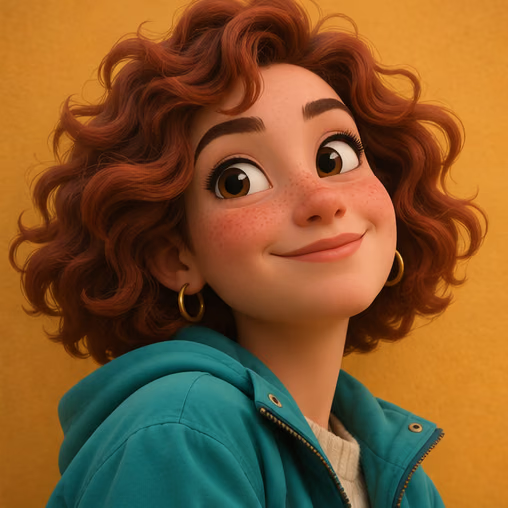
Фото в мультяшном стиле
Личный мультяшный персонаж для мессенджера, сообщества или игрового аккаунта.
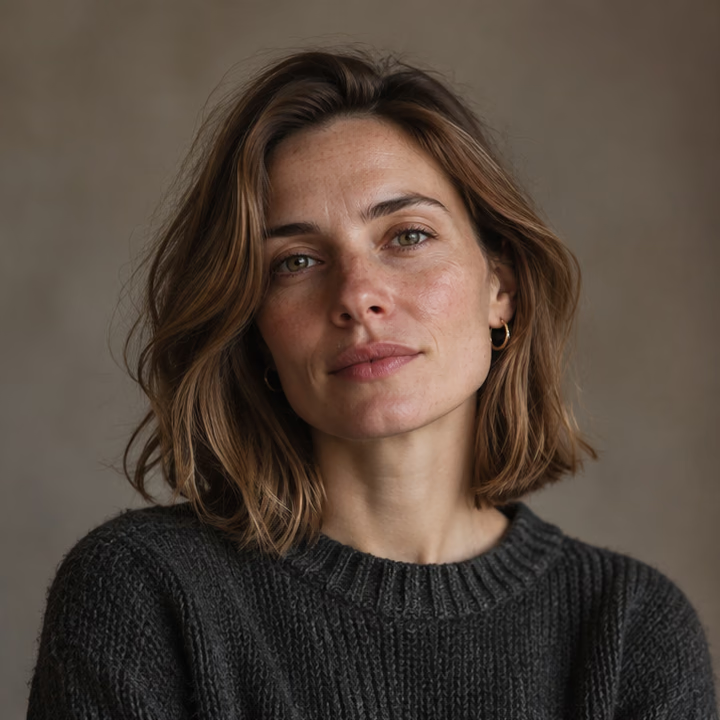
Чёрно-белое фото
Спокойное фото для мессенджера, страницы команды или личного сайта.
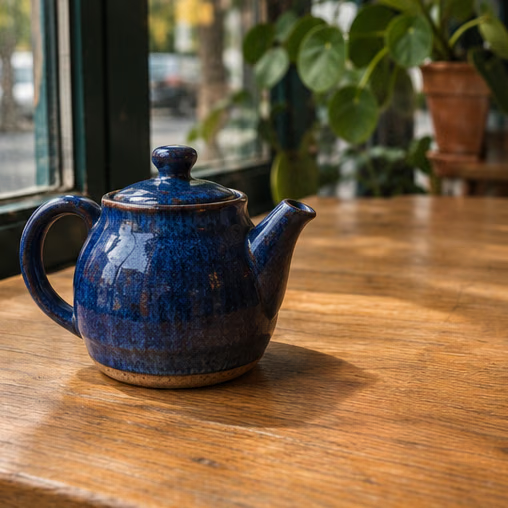
Убрать объект
Уберите упаковку или стакан рядом с товаром. Проверьте его контур и тень на столе.
Создать аватарку
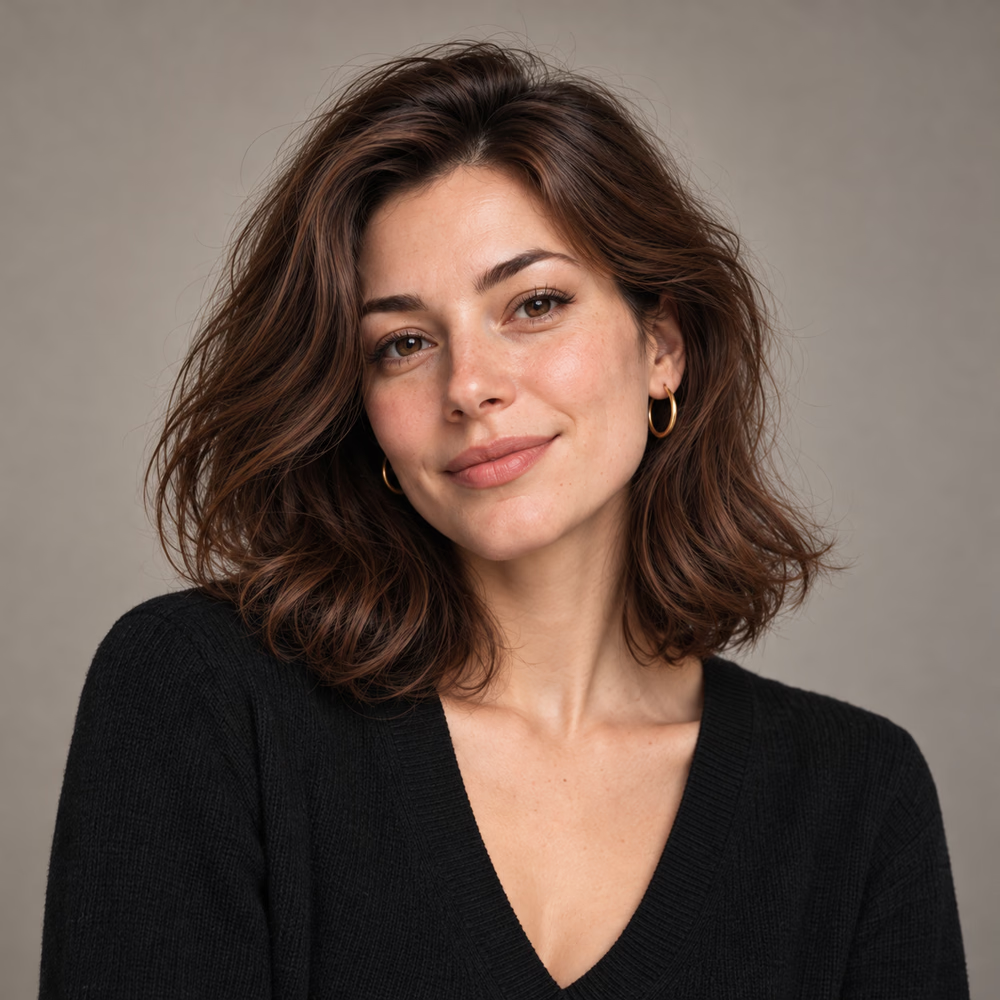
Выберите образ для профиля: естественный, деловой, аниме и другие стили.
Попробуйте со своим фото
Вернитесь к инструменту, добавьте фотографию и выберите нужные настройки.
Вернуться к инструменту