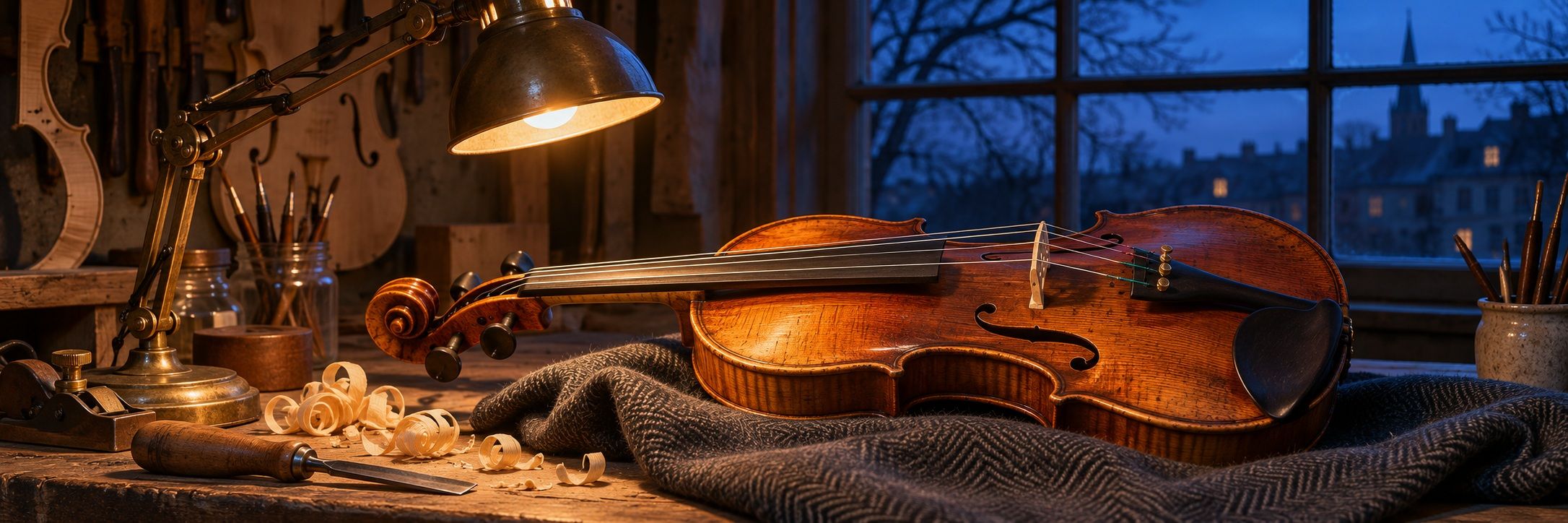
На снимке из скрипичной мастерской лампа горит ярко, дерево красиво блестит, а в тени под инструментом почти ничего не видно. Хочется нажать «улучшить всё». Но если поднять резкость, на тёмной стене проступит рябь. Если сильно сгладить рябь, вместе с ней исчезнут волокна дерева. А если осветлить весь кадр, самой заметной деталью окажется белое пятно от лампы.
Начните с вопроса: что я хочу разглядеть на этой фотографии? Если нужен узор дерева, стоит беречь мелкую фактуру. Если важно выражение лица, начните со света на лице. А если фотографию хочется напечатать крупнее, сначала проверьте, сколько пикселей в исходнике. У этих задач разные решения.
Сначала найдите исходник и определите дефект
Откройте фото из галереи или с карты памяти. Версия, пересланная как картинка в чате, могла пройти сжатие. Если есть выбор между ней и оригиналом, сравните размеры в пикселях, затем приблизьте одну и ту же деталь. Иногда просьба прислать исходный файл даёт больше, чем любая последующая обработка.
Посмотрите на кадр целиком, затем откройте его в масштабе 100% (один пиксель фотографии на один пиксель экрана). Выберите ровную поверхность, знакомую фактуру и контрастный край. В мастерской это стена, ткань под скрипкой и струна. Каждая из этих деталей отвечает на свой вопрос.
- На стене беспорядочные светлые и цветные точки, а струна остаётся тонкой. Начните с шумоподавления.
- Весь предмет темнее, чем хочется, но сквозь тень ещё видны границы и цвет. Сначала попробуйте коррекцию света.
- Вместо одной струны видны две параллельные линии или у яркой точки появился хвост. Проверьте смаз от движения.
- Край распадается на квадратики, вдоль границы видна россыпь мелких пятен. Вероятная причина — сильное сжатие. Вернитесь к исходнику, прежде чем усиливать резкость.
Допустим, корпус скрипки сливается со столом, а на стене видна цветная рябь. Слегка поднимите тени, пока не различите край инструмента. Затем посмотрите на фото в размере будущей публикации. Если теперь скрипку хорошо видно, а рябь на стене почти незаметна, на этом можно остановиться. Если пятна отвлекают, попробуйте шумоподавление и проверьте, остались ли видны волокна дерева.
Какой ИИ выбрать для улучшения фото
Если снимок просто тёмный, начните с ползунка «Тени» в редакторе телефона — этого может хватить.
Для обычной фотографии с телефона удобно начать с автоматической обработки. В инструменте Onephoto «Улучшить качество фото» достаточно загрузить один снимок и нажать «Улучшить фото». Писать промпт и подбирать настройки не требуется. Такой вариант подойдёт, если вы хотите быстро сравнить две версии портрета или предметного кадра. Улучшить качество фото в Onephoto
Для шумного RAW с камеры подойдёт Lightroom Classic. Его функция Denoise рассчитана на поддерживаемые типы исходников. Выбирайте её, если сохранился файл с камеры и вы хотите работать с шумом до окончательного экспорта. Для обычного JPEG из переписки набор доступных функций может отличаться. Adobe отдельно описывает совместимость Denoise и Super Resolution: увеличение разрешения решает другую задачу. Справка Adobe о функциях Enhance
Для заметного смаза или промаха фокуса полезен редактор, в котором можно выбрать характер размытия. В Topaz Photo для этого есть Sharpen с разными моделями. Такой контроль имеет смысл, когда вы уже видите, где проблема: например, все световые точки вытянулись в одну сторону. Проверяйте результат на небольшом участке, где понятна исходная форма предмета. Руководство Topaz по повышению резкости
Выбрать лучший ИИ для своего снимка проще на одном и том же файле. Скачайте результаты двух подходящих инструментов, откройте рядом и приведите главный объект к одинаковому размеру на экране. В маленьком превью даже необработанная кожа выглядит ровнее.
Как убрать цифровой шум и сохранить фактуру
На тёмной стене шум заметить легко: в жизни ровная краска, на экране россыпь точек. С тканью сложнее. Её переплетение тоже состоит из мелких светлых и тёмных участков, но в них есть ритм. У шерсти узор повторяется вдоль складки, у древесины полосы тянутся по волокну. Случайные точки такого рисунка не образуют.
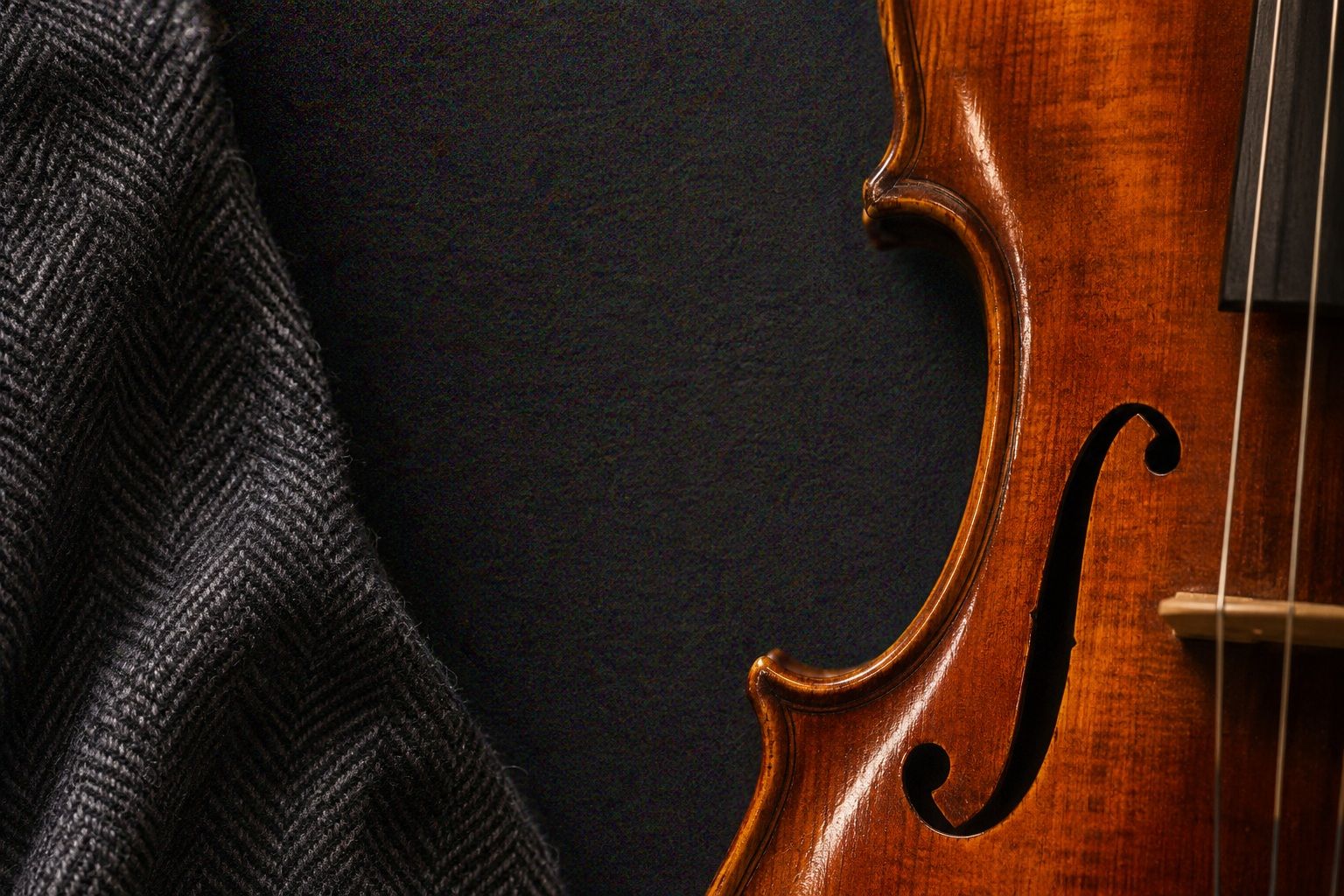
Выберите фрагмент, где одновременно видны фон и фактура. После шумоподавления посмотрите сначала на фон: стали ли цветные крапинки меньше бросаться в глаза? Затем переведите взгляд на ткань: различимы ли ещё соседние нити? Если ткань стала похожа на гладкий фетр, вернитесь к менее сильной обработке. В автоматическом сервисе без регулятора сохраните обе версии и проверьте их в размере будущей публикации.
Отдельно посмотрите на лица. На щеке под глазом есть мягкий переход света, а у брови — отдельные волоски. Если шум ушёл вместе с переходом и бровь стала ровной полосой, для семейного снимка небольшое зерно может оказаться удачнее. Хороший ориентир — узнаёте ли вы человека сразу, без желания приблизить и проверить, что случилось с глазами.
Как осветлить тёмный кадр и удержать свет от лампы
Сначала определите, где именно темно. Если и освещённое лицо, и стена, и окно выглядят тусклыми, попробуйте немного поднять общую экспозицию. Если окно уже яркое, а лицо рядом провалилось в тень, поднимайте тени или осветлите лицо локально, когда редактор это позволяет. Бегунок общей яркости легко превращает хороший вид за окном в белый прямоугольник.
Возьмём мастерскую. Чтобы зритель увидел скрипку, достаточно отделить край её корпуса от стола и показать текстуру дерева. Когда это получилось, взгляните на пятно света от лампы. Если блик расползся и скрыл волокна на лаке, слегка уменьшите значение «Светлые участки». Вечерний кадр всё ещё может выглядеть вечерним: тёмные углы помогают взгляду остановиться на инструменте.
После осветления снова проверьте шум. В тенях могут проявиться цветные пятна, которых раньше почти не было видно. Бывает и другой исход: тёмный участок стал просто серым, без единой складки или границы. Попробуйте исходный RAW, другой кадр из серии или более светлый дубль. Если модель нарисует узор на ровном пятне, нельзя установить по этому результату, какой узор был у предмета в момент съёмки.
Что делать с нечёткостью и смазом
Найдите неподвижную деталь рядом с движущейся. Если подставка скрипки и струны резкие, а кисть мастера оставила след, двигалась рука. Усиление резкости по всему кадру в такой ситуации подчеркнёт и без того чёткие струны. Для фотографии о процессе движения лёгкий след от кисти даже полезен. Если же это инструкция по технике работы и читателю нужно видеть положение пальцев, поищите кадр за мгновение до взмаха.
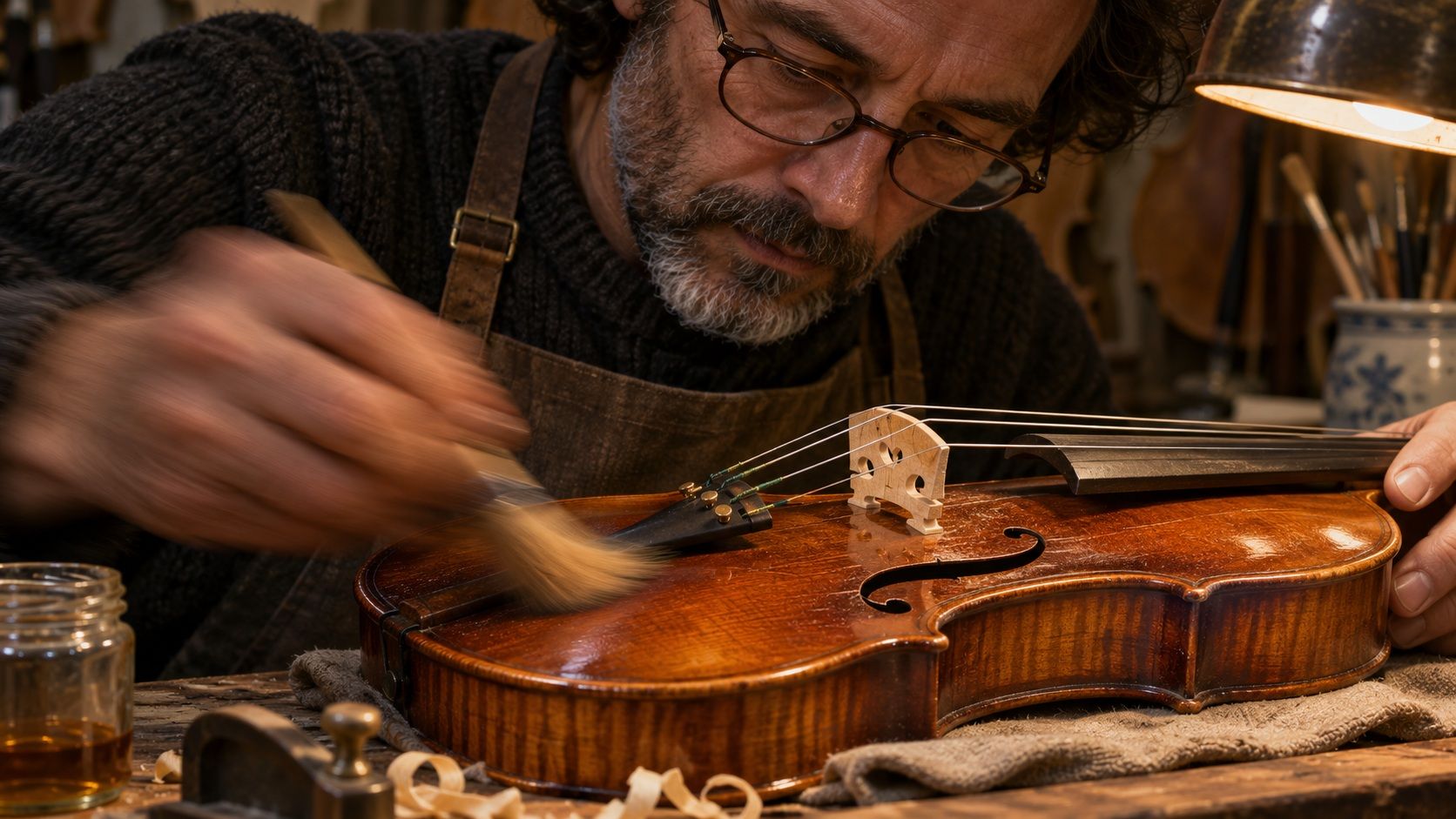
Если край струны и край стола двоятся в одну сторону, попробуйте на копии коррекцию смаза от движения камеры, если она есть в редакторе. Сравните одну и ту же струну до и после: двойной контур стал менее заметным? Если вдоль струны появилась белая кайма, ослабьте обработку.
Если же на портрете резкой получилась стена за человеком, увеличьте глаза на исходнике. Когда ресницы слились в одно пятно, для портрета лучше взять соседний кадр, на котором глаза попали в фокус.
Особенно осторожно оценивайте восстановленные буквы, номера и мелкие логотипы. Читаемая надпись после обработки может выглядеть убедительно, даже когда на оригинале видны лишь два одинаковых штриха. Для карточки товара проверьте буквы по самому предмету. Подробнее разные виды размытия разобраны в статье «Как улучшить размытое фото».
Когда нужно увеличить разрешение
Бывает, что в галерее всё выглядит хорошо, а при размещении на сайте кадр рассыпается. Откройте свойства файла. Например, исходник шириной 720 пикселей приходится растянуть вдвое, чтобы заполнить обложку шириной 1440 пикселей. Здесь есть понятная причина попробовать увеличение разрешения. После обработки проверьте реальные размеры скачанного изображения и посмотрите на него в макете.
Если размер уже подходит, а лицо тёмное или движущаяся рука смазана, дополнительные пиксели сами по себе этого не исправят. И наоборот: чистому небольшому снимку для аватарки увеличение может вообще не понадобиться. Сначала обрежьте пробную копию так, как её покажет сайт. Возможно, главный предмет хорошо читается уже сейчас.
Как проверить результат перед сохранением
Оставьте рядом исходник и обработанную копию. На крупном плане проверьте три места: фактуру, край и самую яркую область. На обычном размере ответьте на один вопрос: стало ли легче увидеть то, ради чего вы выбрали этот кадр? У скрипки проверьте границу блика на лаке и линии древесины. Если видны оба, дальнейшая коррекция света вряд ли нужна.
Сохраните выбранную версию отдельно. Если хочется попробовать ещё один инструмент, отдайте ему исходник: в уже обработанном файле второй алгоритм может принять светлую каёмку или дорисованную нить за часть предмета. И если на экране телефона разница видна лишь при сильном увеличении, исходный кадр вполне может быть лучшей версией для публикации.